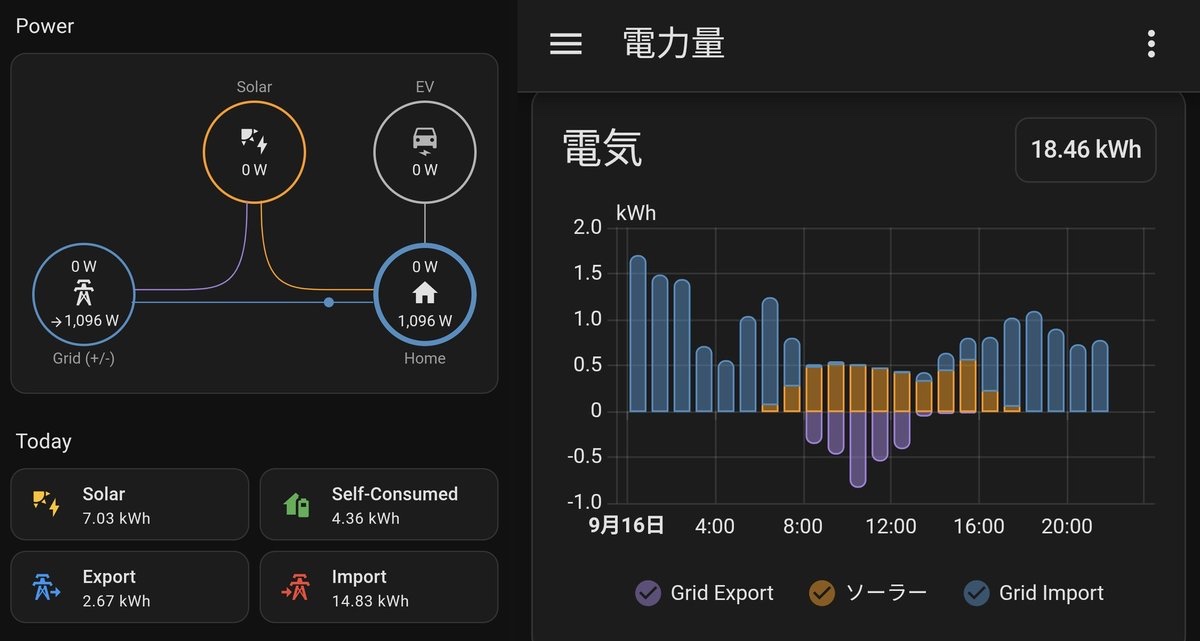
家の買電と売電がHome Assistantで見えるようになったので、次はWallbox Pulsar PlusをHome Assistantから操作できるようにしました。
充電の開始・停止と充電電流の上げ下げを、スマホのHome Assistantアプリから触れます。
といっても、この画面の設定も全部AI(Claude Code)に作ってもらったもので、自分は中身を全然わかっていません。公開できる範囲で、画面の設定ファイル(YAML)も載せて紹介します。
もくじ
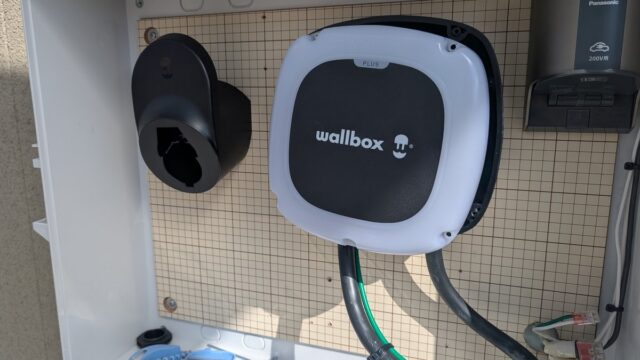
WallboxはHome Assistantに最初からある連携でつないだ
Home Assistantには、Wallboxの連携が最初から入っています。うちもそれを使っています。
つなぐときに使うのは、Wallboxのアプリのアカウントと、充電器のシリアルナンバーです。公式の説明では、アカウントはメールアドレスで作ったものだけで、AppleやGoogleのアカウントは使えません。
つなぐと、充電の一時停止・再開のスイッチや、最大充電電流、充電電力などの項目がHome Assistantに出てきます。
項目の名前にシリアルナンバーが入るので、このあと載せるYAMLでは伏せています。
充電器の操作パネル
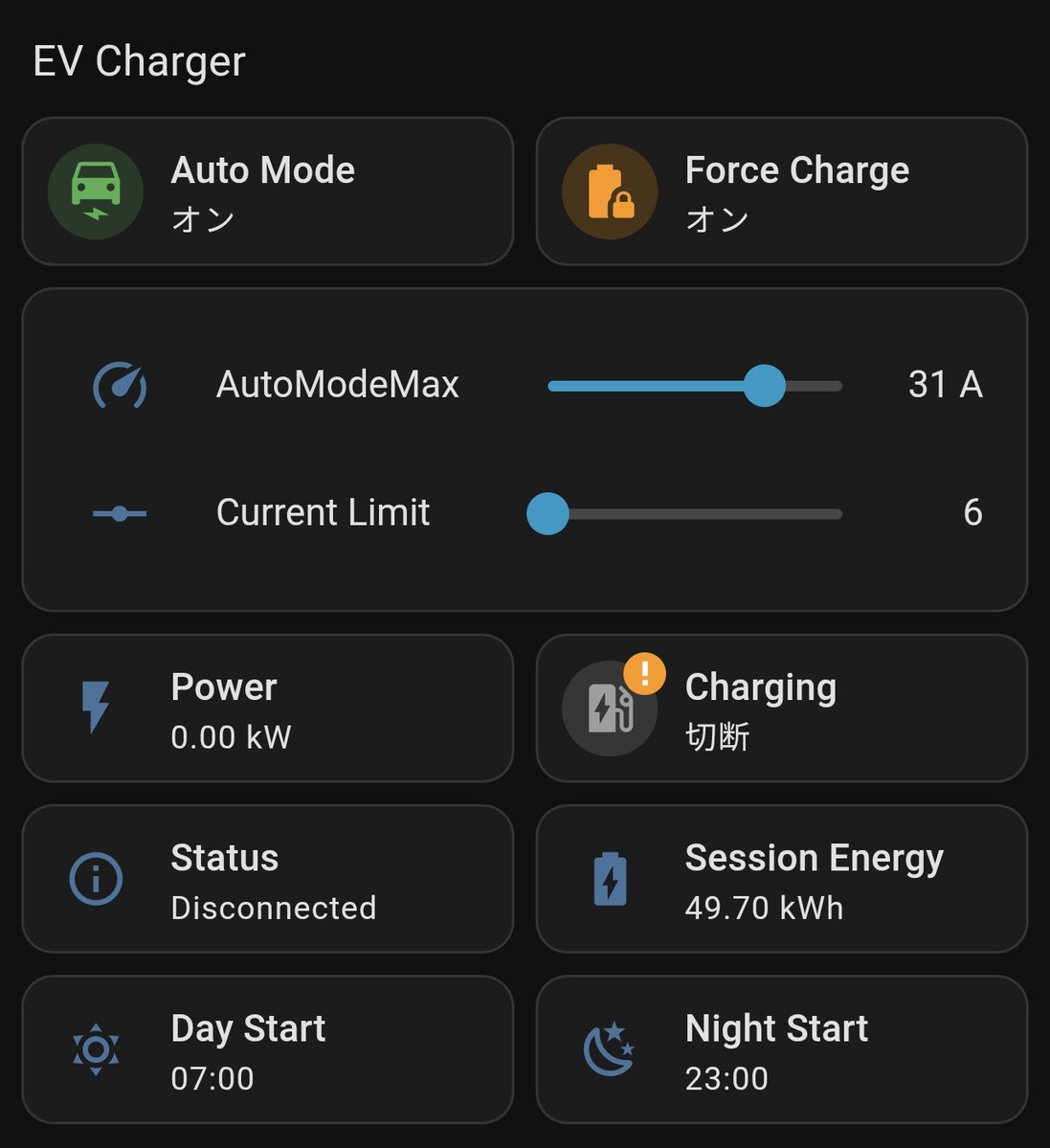
ホーム画面の電気の流れの下に、Wallboxの操作パネルを置いています。
- Auto Mode:自動制御のオン・オフ
- Force Charge:強制充電(オンの時は買電が続いても止めない設定)
- AutoModeMax:自動制御で上げる電流の上限(スライダー。いまは31A)
- Current Limit:いまの充電電流の上限(自動制御が書き換える値、オートモードをオフにすれば、そこで手動設定も可能)
- Power:いまの充電電力
- Charging:充電の一時停止・再開のスイッチ(この日は「切断」)
- Status:充電器の状態(この日はつながっていないのでDisconnected)
- Session Energy:今回の充電で入った電力量
- Day Start/Night Start:昼と夜の制御に切り替わる時刻(7:00と23:00)
Force Chargeは、確実に充電しておきたい日やキャリブレーションのため一気に満充電にしたい時だけオンにしています。
スライダーや時刻は「ヘルパー」で作ってもらった
AutoModeMaxのスライダー、Auto ModeとForce Chargeのスイッチ、Day StartとNight Startの時刻は、Home Assistantの「ヘルパー」という機能で作ってもらったものです。
最初は決め打ちだった数字を、画面から変えられるようにしたのがこれです。YAMLを書き換えなくても、スライダーを動かすだけで上限を変えられます。
Night Startの23時から翌朝7時までは、はぴeタイムRのナイトタイムと同じ時間帯です。
充電器パネルのYAML
YAMLは、「項目名: 値」を字下げして並べる設定の書き方です。詳しくは前の記事で説明しています。
ダッシュボードのこの欄を、YAMLで表示するとこうなります。
type: grid
cards:
  - type: heading
    heading: EV Charger
    heading_style: title
  - type: tile
    entity: input_boolean.ev_auto_control
    name: Auto Mode
    icon: mdi:car-electric
    color: green
    tap_action:
      action: toggle
  - type: tile
    entity: input_boolean.ev_no_pause
    name: Force Charge
    icon: mdi:battery-lock
    color: orange
    tap_action:
      action: toggle
  - type: entities
    entities:
      - entity: input_number.evzi_dong_zhi_yu_shang_xian_dian_liu
        name: AutoModeMax
      - entity: number.wallbox_pulsar_plus_na_sn_xxxxxx_maximum_charging_current
        name: Current Limit
    grid_options:
      columns: 12
      rows: auto
  - type: tile
    entity: sensor.wallbox_pulsar_plus_na_sn_xxxxxx_charging_power
    name: Power
    icon: mdi:flash
  - type: tile
    entity: switch.wallbox_pulsar_plus_na_sn_xxxxxx_pause_resume
    name: Charging
    icon: mdi:ev-station
    color: blue
  - type: tile
    entity: sensor.wallbox_pulsar_plus_na_sn_xxxxxx_status_description
    name: Status
    icon: mdi:information-outline
  - type: tile
    entity: sensor.wallbox_pulsar_plus_na_sn_xxxxxx_added_energy
    name: Session Energy
    icon: mdi:battery-charging
  - type: tile
    entity: input_select.day_charge_start
    name: Day Start
    icon: mdi:weather-sunny
  - type: tile
    entity: input_select.night_charge_start
    name: Night Start
icon: mdi:weather-nighttileが1マスの表示、entitiesがスライダーの行ですinput_boolean・input_number・input_selectが、ヘルパーで作ったスイッチ・スライダー・時刻ですwallbox_pulsar_plus_na_sn_xxxxxxが付いているのが、Wallboxの連携で出てきた項目です。xxxxxxの部分にシリアルナンバーが入りますtap_action: toggleで、Auto ModeとForce Chargeはタップするだけでオン・オフが切り替わります
input_number.evzi_dong_zhi_yu_shang_xian_dian_liu がAutoModeMaxのスライダーです。日本語の名前から自動で付いたIDで、中国語読みのローマ字になっているそうです。自分で見ても何のことかわかりません。。。
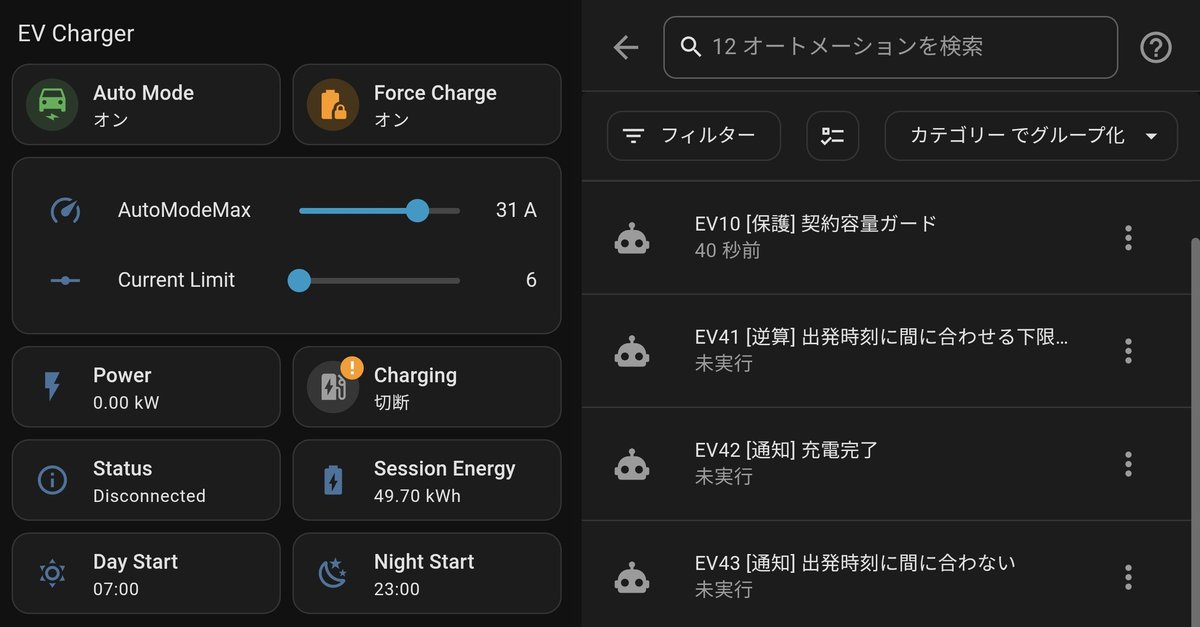
オートメーションは全部で12個
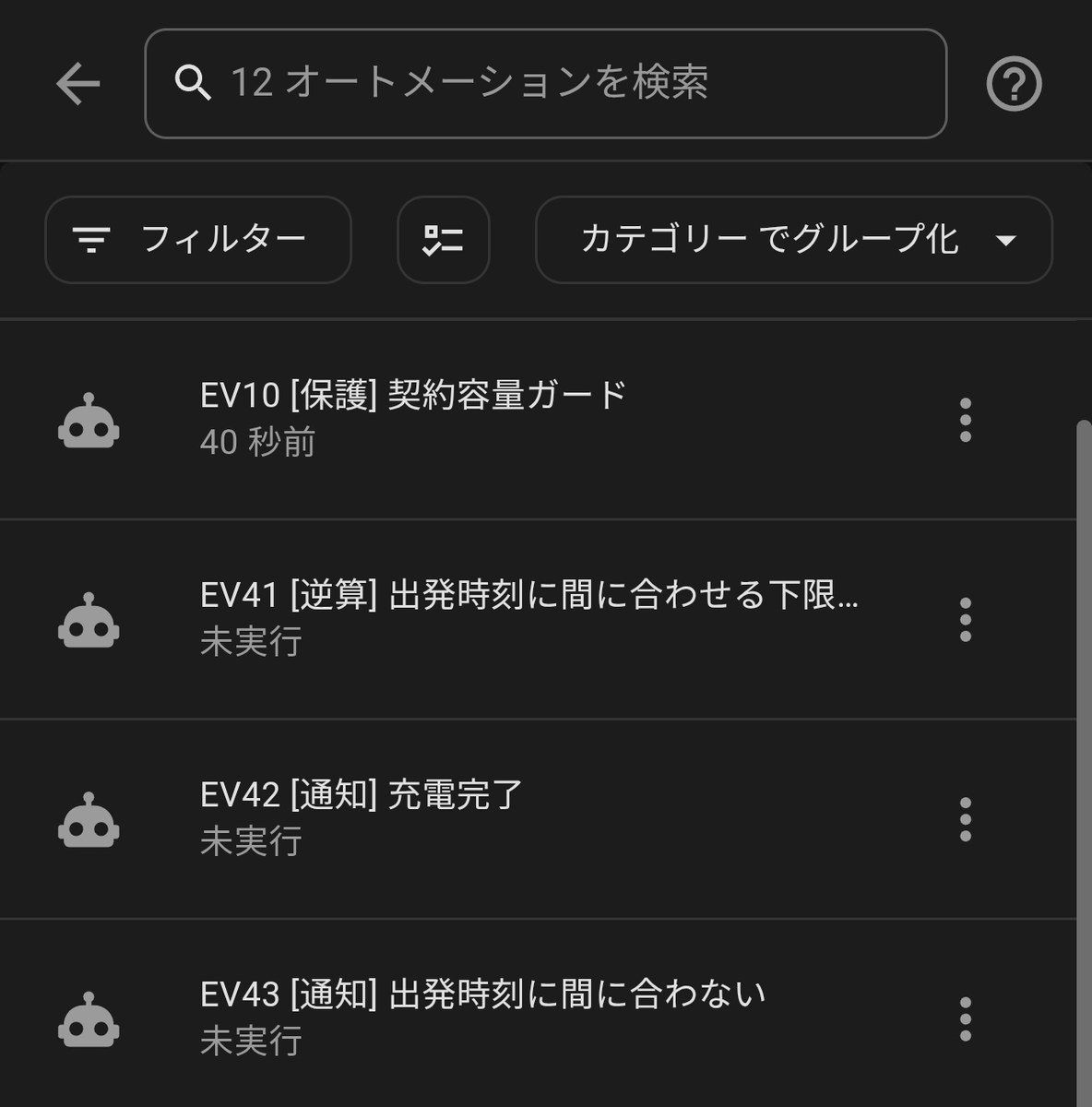
パネルの値を見て、実際に充電器を動かすのがオートメーション(自動で動かす設定)です。全部で12個あって、そのうち充電まわりが8個です。
- EV10:契約容量を超えないためのガード
- EV20:夜の制御
- EV21・EV22・EV30:昼の制御
- EV41〜43:モデルYLの出発時刻まわり(まだ一度も動いていません)
まとめ
Wallboxの充電の開始・停止と電流が、Home Assistantの画面から触れるようになりました。
画面の設定も全部AIが作ったものですが、スライダーや時刻を変えるくらいなら自分でもできます。
次の記事で、昼の充電を太陽光の余りに合わせるオートメーションを紹介します。