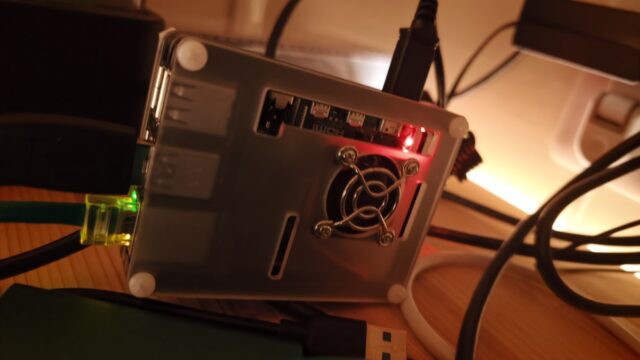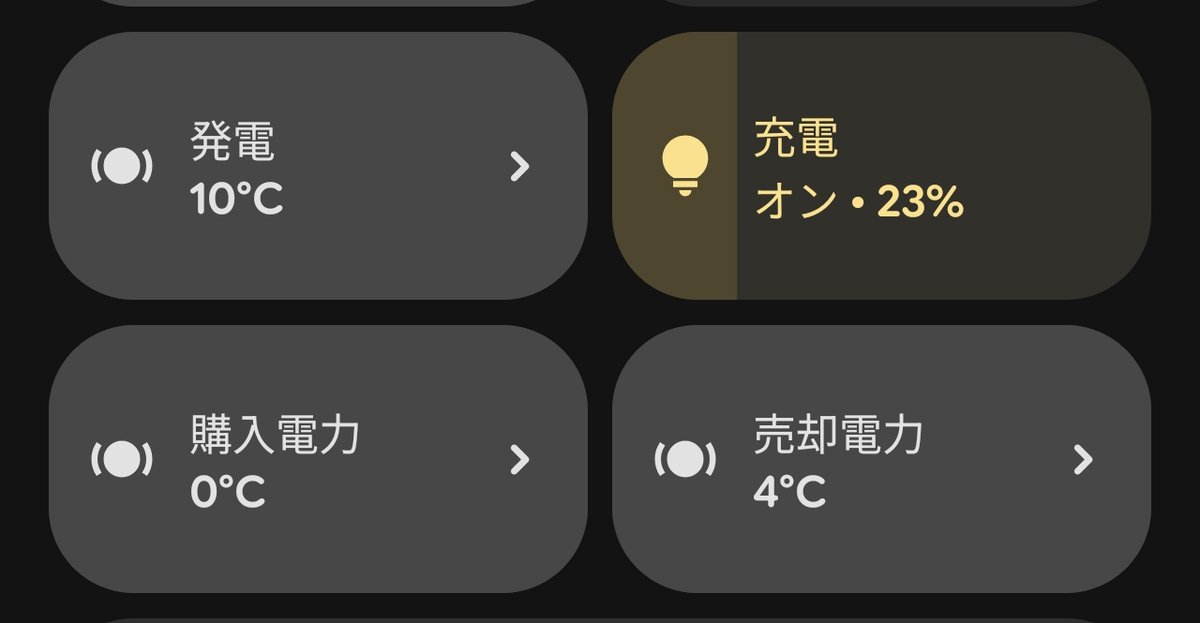
うちはラズパイのHome Assistantで、EV充電やエコキュート、全館空調を動かしています。
MatterでAlexaとGoogle Homeにつないでから、エアコンくらいならVPNなしで操作できるようになりました。ただ、自作のパネルやグラフを見るときは、VPNでつないでいました。
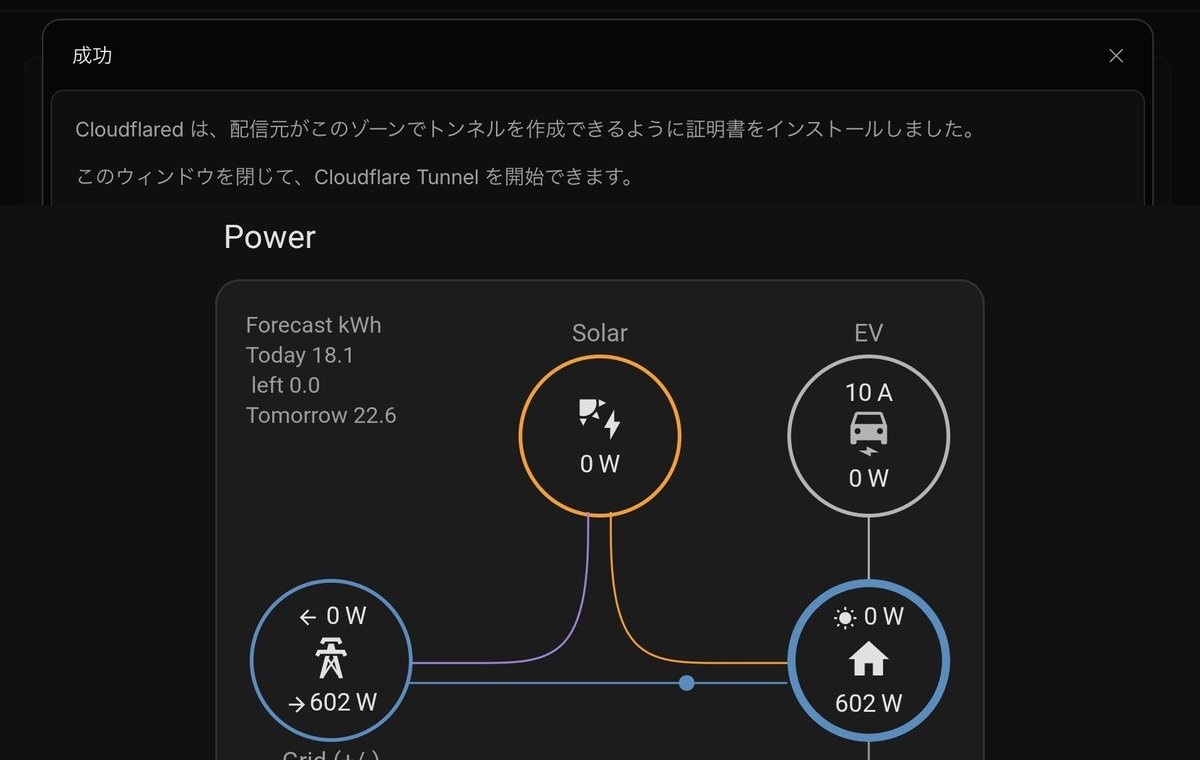
今回はHome AssistantのアプリをVPNなしで外から開けるように、Cloudflare Tunnelでつないだので紹介します。最初に試したTailscale Funnelは遅くてやめました。かかった費用はドメイン代で、1年目の支払いは960円でした。
もくじ
VPNなしで外からHome Assistantにつなぐ方法
Claude Codeに聞くと、候補はこの3つでした。どれもネットワークのポートを開ける必要はないそうです。
| 方法 | 費用 | 必要なもの |
|---|---|---|
| Nabu Casa(公式) | 月6.50ドルまたは年65ドル(税別) | Home Assistantの画面で有効にする |
| Cloudflare Tunnel | 無料、ドメイン代は別 | 自分のドメインとアドオン |
| Tailscale Funnel | 無料 | Tailscaleの管理画面の設定 |
Nabu Casaの料金は2026年11月5日に公式サイトで見たものです。円の価格は見当たりませんでした。12月2日からは、サービス名がHome Assistant CloudからHome Assistant Linkに変わるそうです。
最初はCloudflare Tunnelにするつもりでしたが、ドメインにお金がかかると言うのは避けていました。VPNでTailscaleをすでに使っていたので、Funnelなら無料でいけそうだと思って、そちらから試しました。
Tailscale Funnelは遅くてやめた
Funnelは、VPNに入っていないスマホからも開ける公開用のURLを作る機能です。Tailscaleの管理画面でHTTPSとFunnelを許可して、アドオンの設定を切り替えるだけです。
一度、HTTPSを有効にする前に切り替えてしまい、Tailscaleのアドオンごと止まりました。
アプリのURLを公開用に変えると、VPNを切った外出先からつながりました。ただ、アプリを開いてからの反応が遅くて、タイムアウトも出ます。
Claude Codeに自宅のMacから13KBのファイルを取得して測ってもらうと、気のせいではありませんでした。
| 経路 | 取得完了まで |
|---|---|
| 家の中で直接 | 約0.01秒 |
| Tailscale Funnel | 3.2〜9.3秒 |
| Cloudflare Tunnel | 0.05〜0.14秒 |
Funnelは10回の測定です。Cloudflare Tunnelはあとでつなぎ終わったときに10回測った数字で、ここだけ先に載せています。どちらも自宅のMacからで、外の回線では測っていません。
切り替える前に、Claude CodeがCloudflareの一時的なURLで試してくれて、同じ条件で0.08〜0.27秒でした。これを見て、ドメイン代を払うことにしました。
その便利さで1年で1000円以内と言うのは安いもんです。
Cloudflare Tunnelでつなぐ手順
Cloudflareでドメインを買う
ドメインは年額払いで、後ろの種類によって値段が全然違いました。年5ドルくらいのものから候補をいくつか出して、どれがいいかClaude Codeに相談しました。
| 種類 | 初年度 | 更新 |
|---|---|---|
| .trade | 5.18ドル | 65ドル |
| .win | 4.18ドル | 5.18ドル |
| .fyi | 確認せず | 15ドル |
| .co.uk | 5.30ドル | 5.30ドル |
2026年11月3日にCloudflareの画面で見た金額で、税は入っていないようです。.tradeは初年度が安くても、更新が65ドルでした。買うときは更新料まで見たほうがいいです。
Claude Codeによると、.winや.tradeのようなスパムに使われやすい種類は、会社やホテルのネットワークで遮断されることがあるそうです。.co.ukはイギリスの企業や個人に広く使われていて、その心配が少ないようなので、一番安定して良さそうなこれにしました。
名前に自宅と分かる言葉を入れるのもやめました。公開の記録に残るそうです。この記事でもドメイン名は隠しています。
有料ですが年間1000円以下なので、これでかなり便利になるなら価値があると思います。
.ukは日本に住む個人でも買えました。登録者タイプは「Non-UK Individual」を選び、本名と住所を正しく入力します。赤枠のところが年額と登録者タイプです。
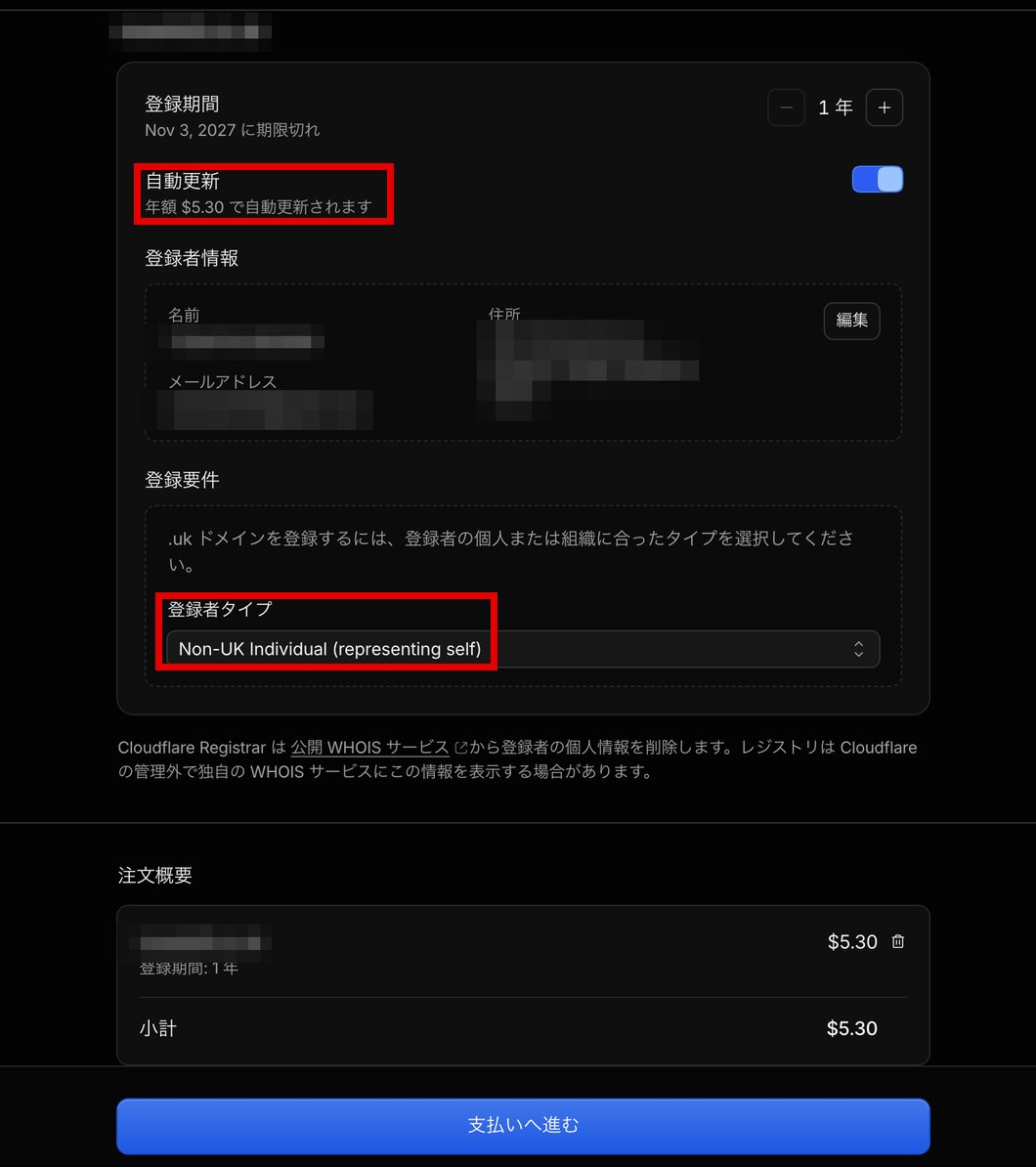
住所が公開されないか気になったので、取得後にイギリスのレジストリのWHOISで調べてみました。私のドメインでは氏名も住所も出ていませんでした。
合わなかったときのことを考えて1年にしました。更新が切れると外からつながらなくなるので、自動更新はオンです。
確認画面は赤枠のとおり、WHOISプライバシーが含まれて5.30ドルでした。ただ、実際の支払いは5.83ドルで、カードの引き落としは960円でした。差額は税だと思いますが、内訳までは見ていません。
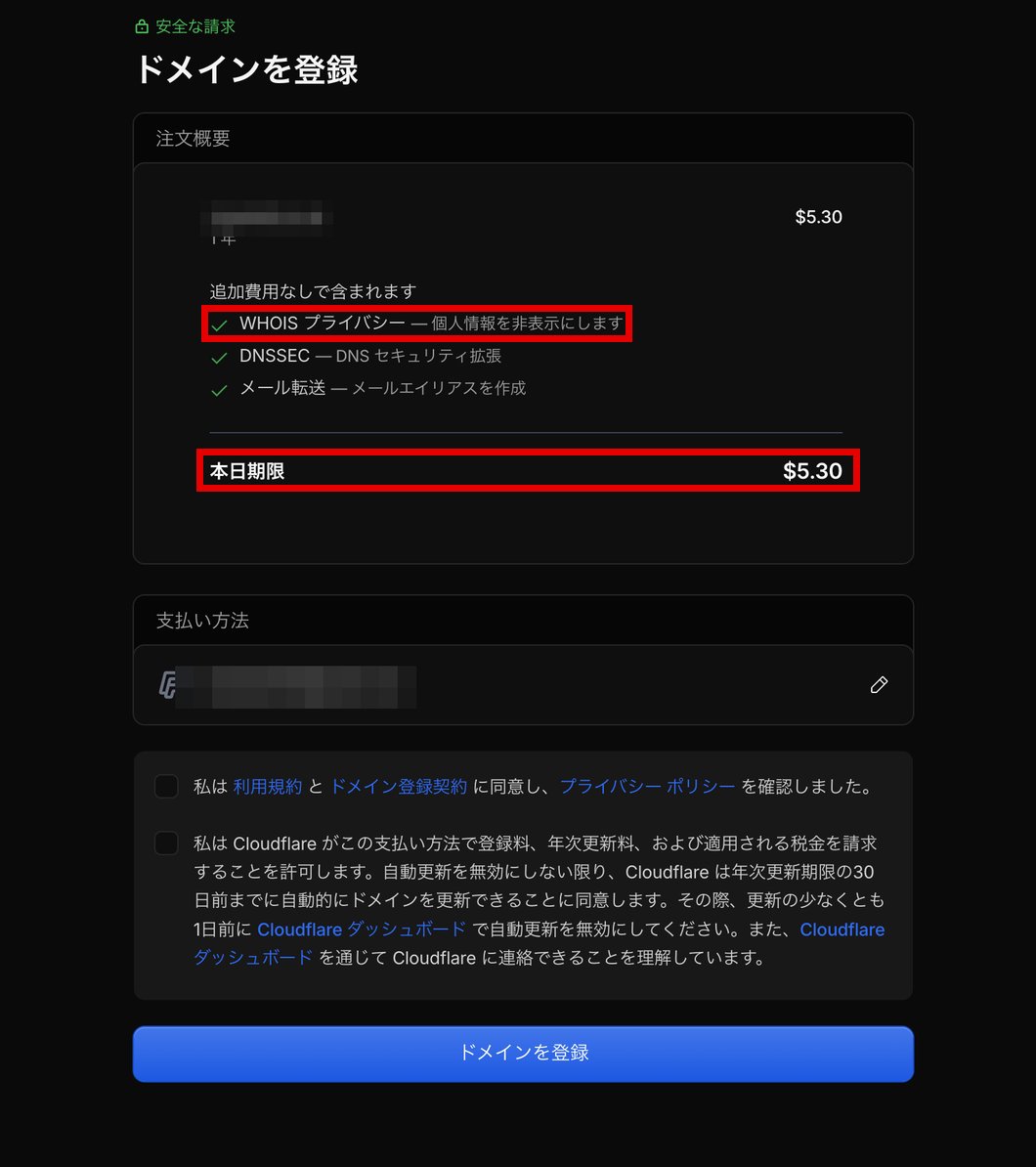
すぐに取得できました。
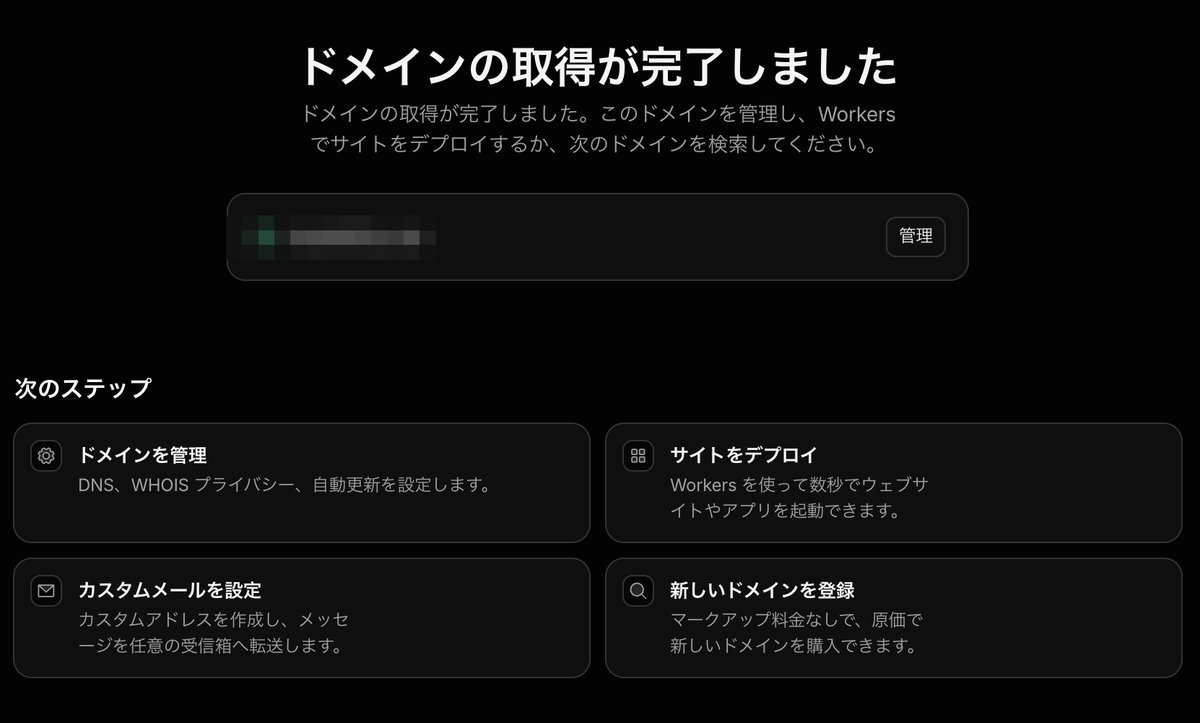
Cloudflaredのアドオンを入れて承認する
Tunnelの本体は、ラズパイのHome Assistantのアドオンで動かします。Cloudflaredというコミュニティ製のアドオンです。
インストールから中継の設定、再起動までClaude Codeに任せて、私は承認だけです。
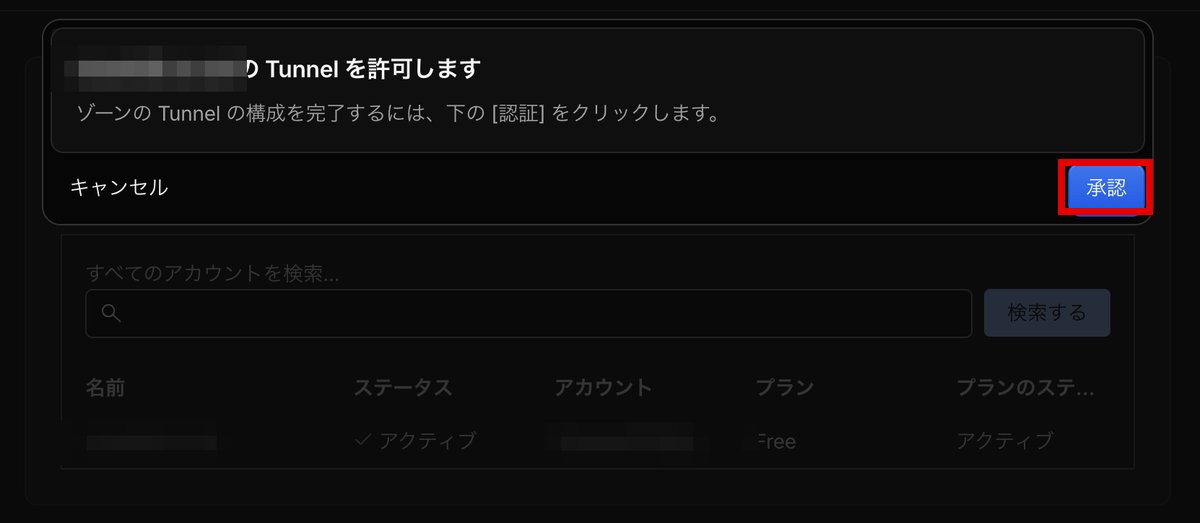
ログに出たURLを開いてドメインを選び、赤枠の「承認」を押します。
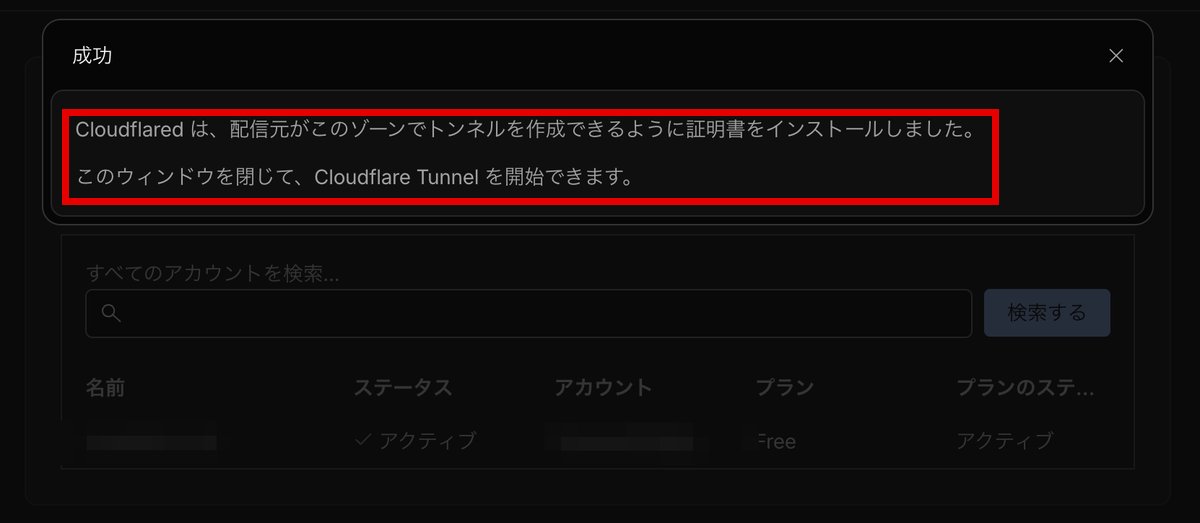
赤枠のとおり、成功の画面が出ました。あとはアドオンがTunnelとDNSを作ってくれて、すぐに開通しました。
アプリは「コンパニオンアプリ」の「Home AssistantのURL」を新しいURLに書き換えるだけです。
日本以外からのアクセスをブロックする
URLが分かれば、ログイン画面まではインターネットから届きます。充電もエアコンもカメラも操作できてしまうので、最初にClaude Codeからも注意されました。
Funnelのときに、管理者アカウントの2段階認証は設定済みです。これは外に公開する前に必ずやっておいたほうがいいと思います。
Claude Codeからは、Cloudflareのメール認証を手前に置く案も出ました。ただ、アプリの通信が止まる可能性が高いそうなので、日本以外をブロックするルールにしました。Cloudflareの無料の範囲で作れます。
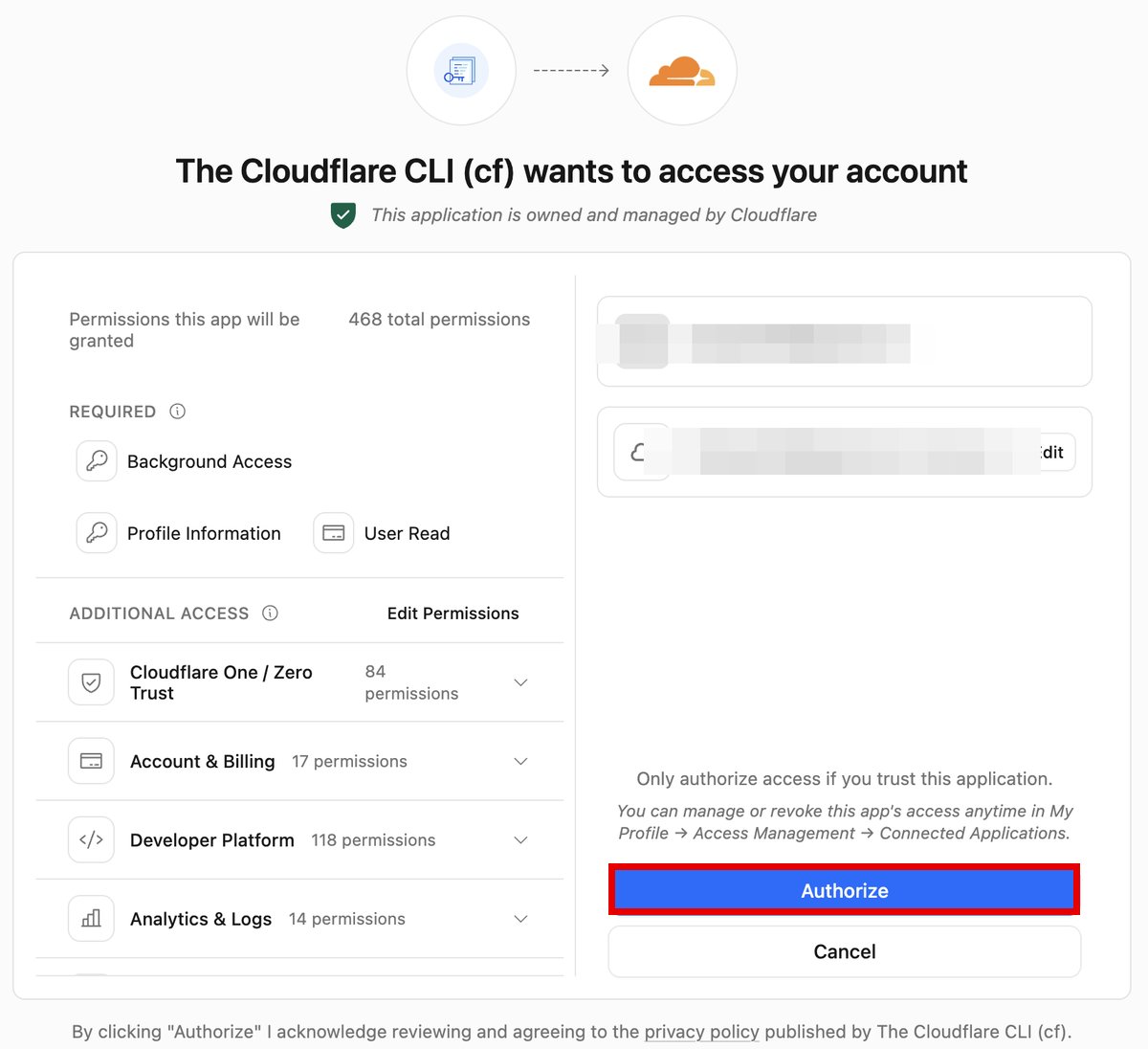
ルールはClaude Codeに入れてもらうので、MacのCloudflare CLI(cf)にサインインしました。赤枠の「Authorize」を押します。
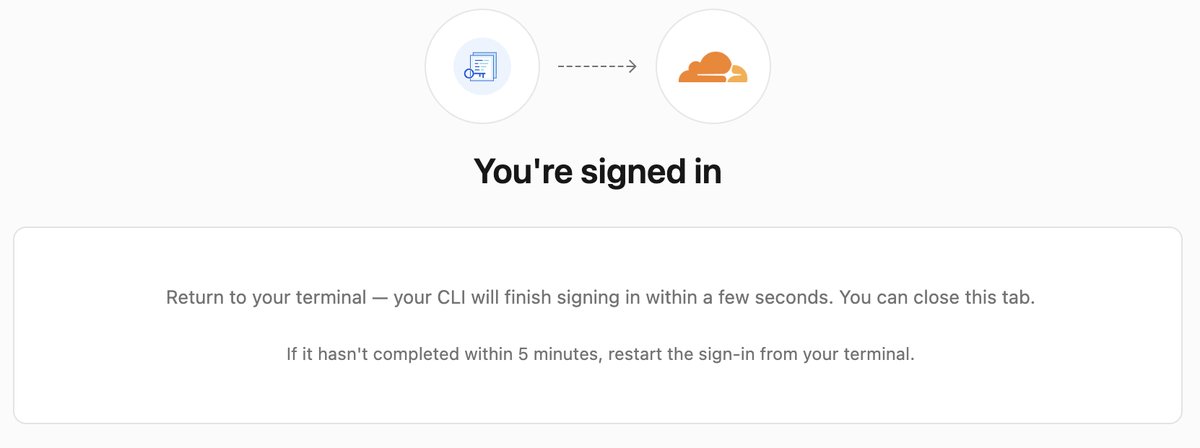
海外旅行のときはルールを無効にする必要があります。海外から実際にブロックされるかは、まだ試せていません。
外出先からVPNなしで開いてみた
実際に外出先のスマホで開いてみました。赤枠の5Gの表示で、Wi-Fiにはつながっていません。

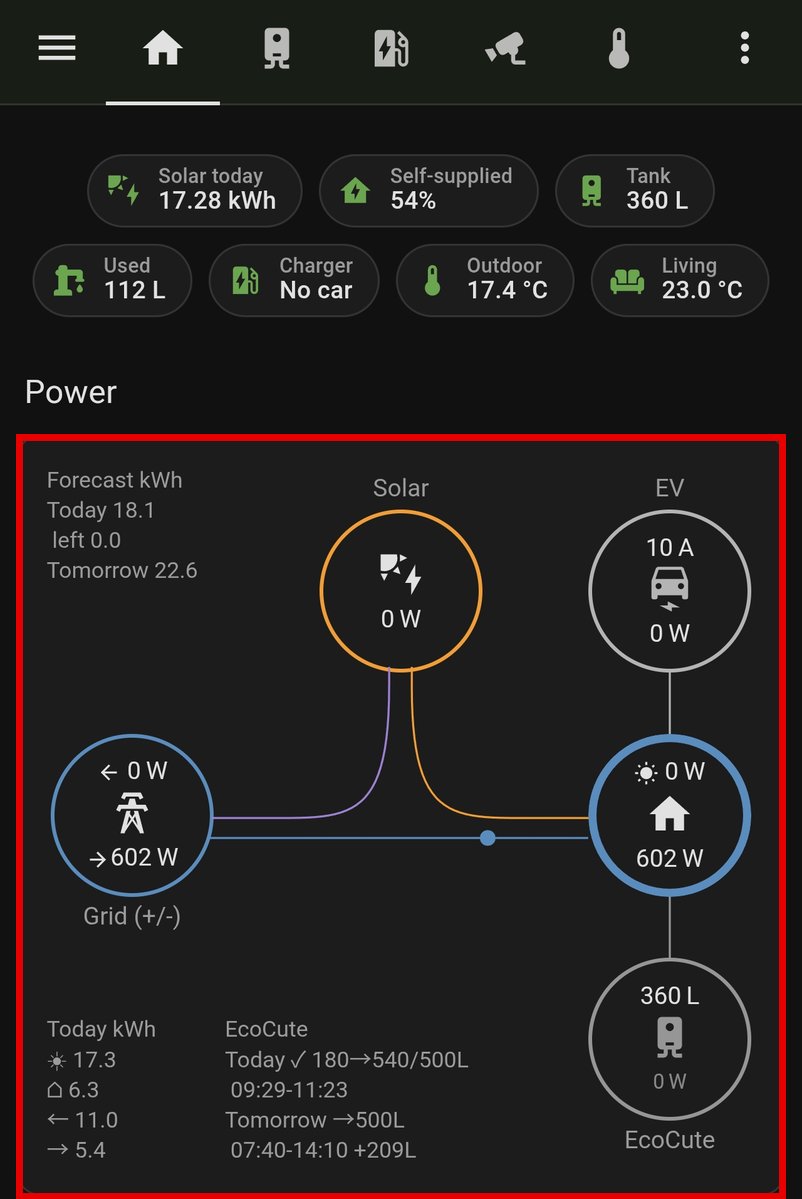
ホーム画面は、VPNを切った状態でも快適に開きます。赤枠の電力の流れも、家の中と同じように見られます。
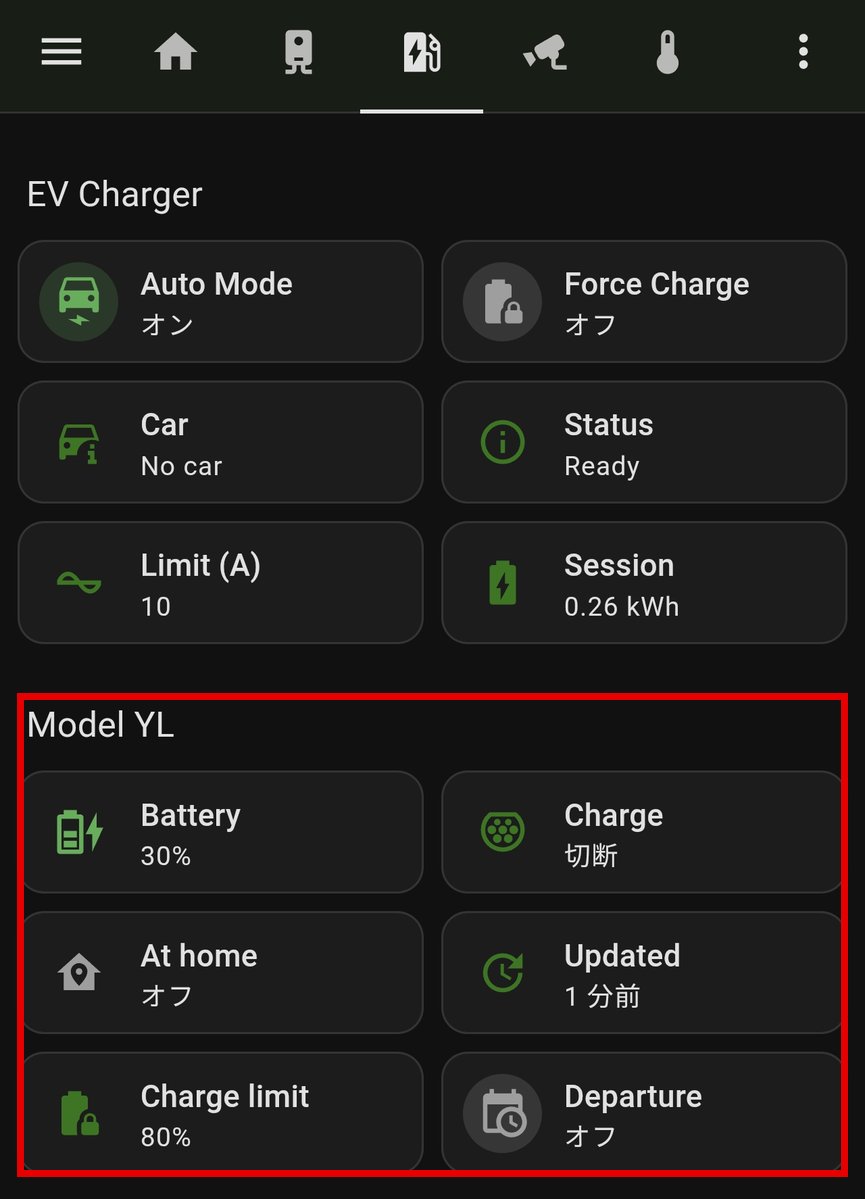
充電の設定と、赤枠のモデルYLの状態です。
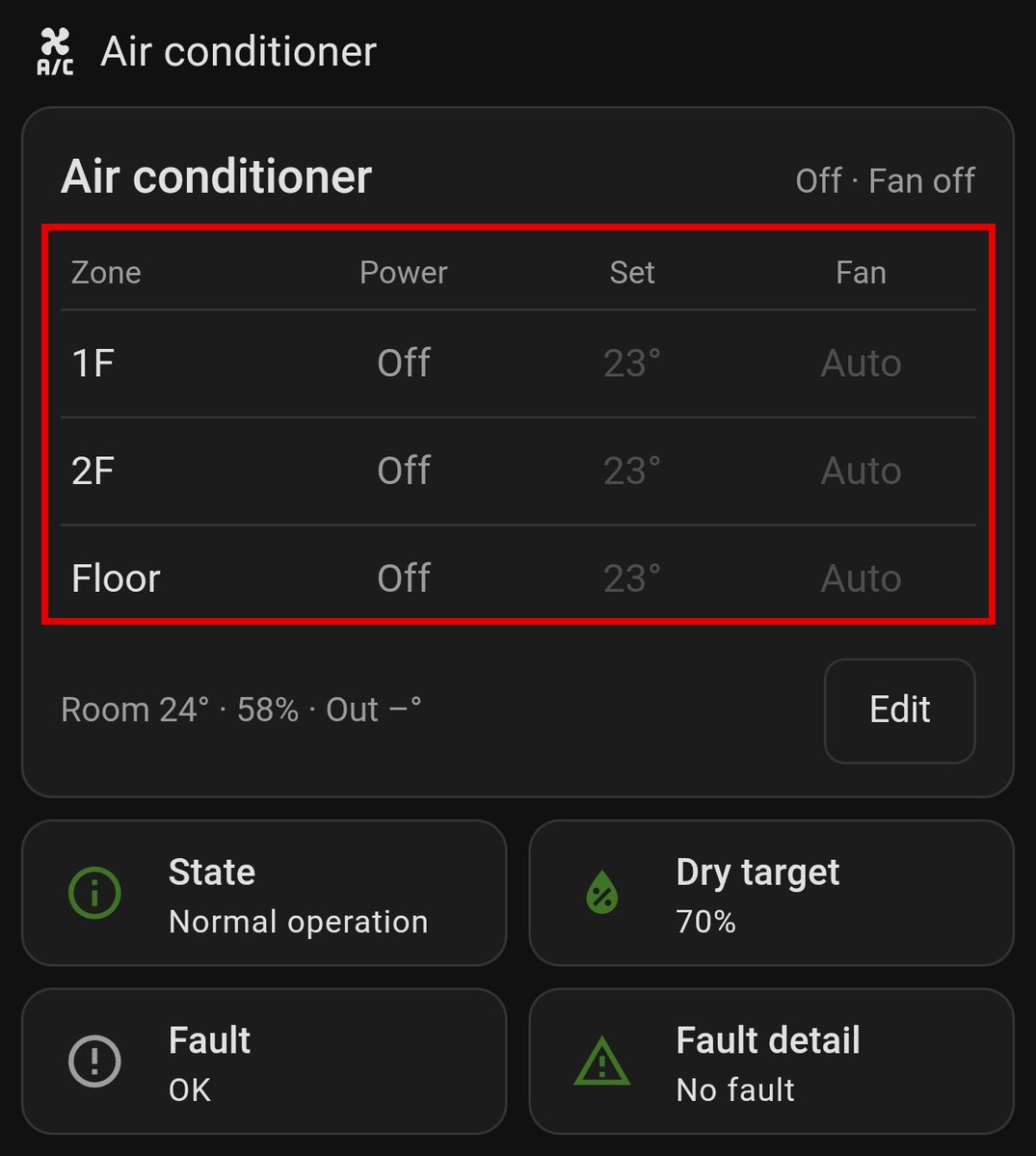
自作の全館空調のパネルも、VPNなしで開けるようになりました。赤枠のところで階ごとの運転を見られます。
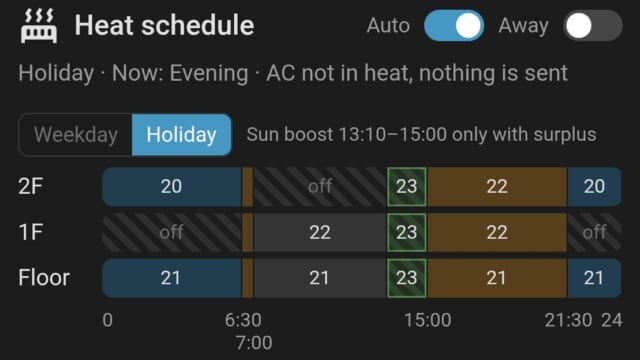
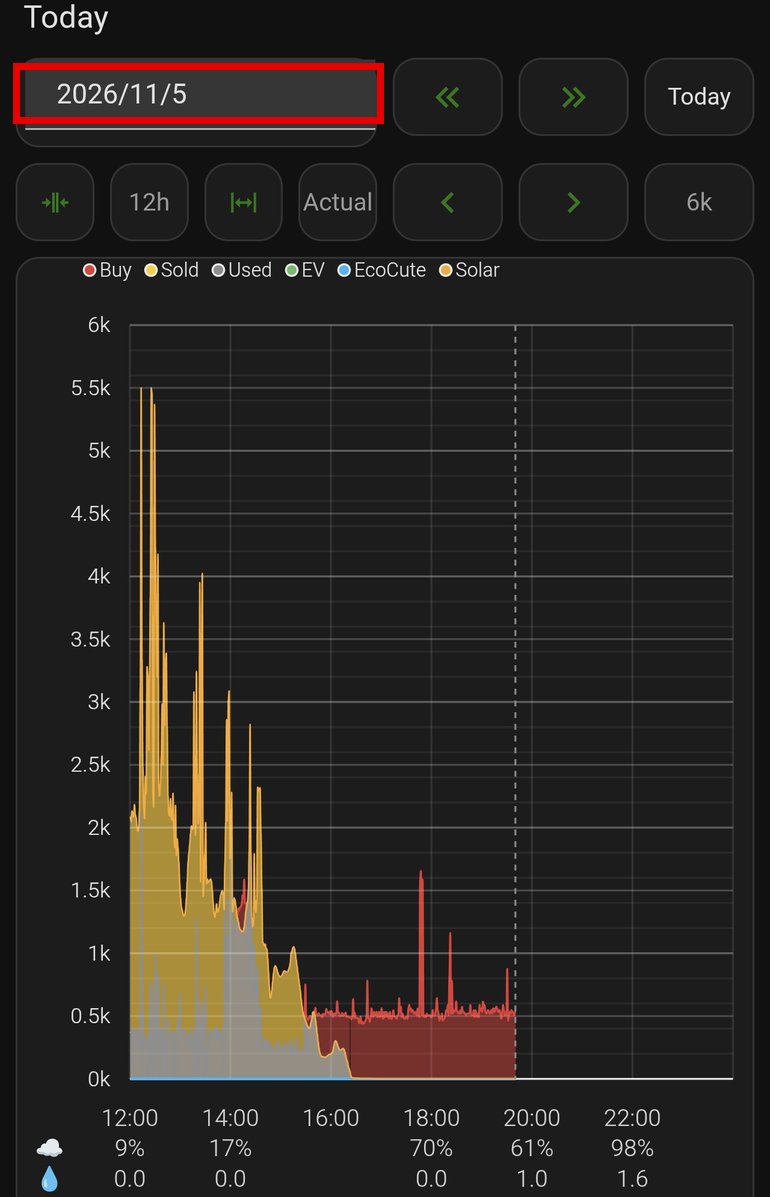
赤枠の日付のとおり、当日のグラフも見られます。
カメラの映像も外から映りました。Claude Codeによると、Cloudflareの規約で大量の映像配信は制限されることがあるそうなので、長時間流しっぱなしにするのは避けたほうがよさそうです。
まとめ
Home AssistantをCloudflare Tunnelでつないで、VPNなしで外から普段どおりアプリを使えるようになりました。無料のTailscale Funnelでもつながりましたが、うちでは遅くて使えませんでした。
費用はドメイン代で、1年目の支払いは5.83ドル、カードの引き落としは960円でした。Nabu Casaの月6.50ドルと比べると、かなり安く済んでいます。VPNにつながなくても開けるので、私にはその価値がありました。
Tailscaleの経路は予備に残しています。
設定はほとんどClaude Codeに任せました。
これだけ快適に家の外からもつながるなら、家のネットにつながっている他の機器も全部Home Assistantに統合して、このアプリ1つで管理できそうだと思いました。またこれからいろいろやっていこうと思います。
Home Assistantを動かしているラズパイの話はこちらです。