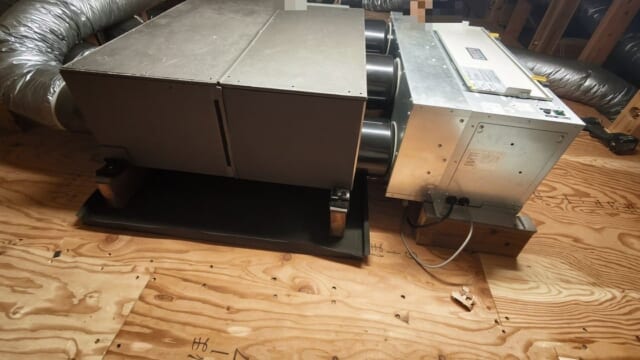
うちの全館空調(長府製作所製・OMソーラーのパッシブエアコン)は、壁に固定された操作パネルで操作しています。手元に持てるリモコンはありません。
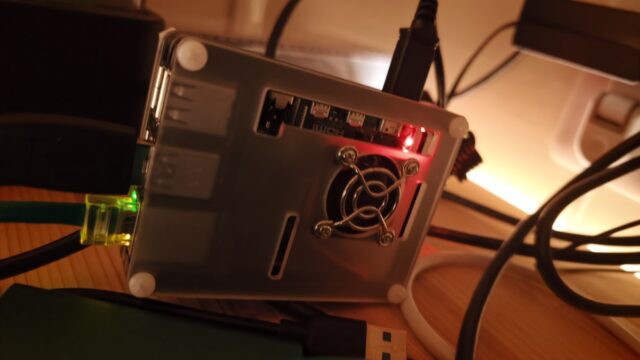
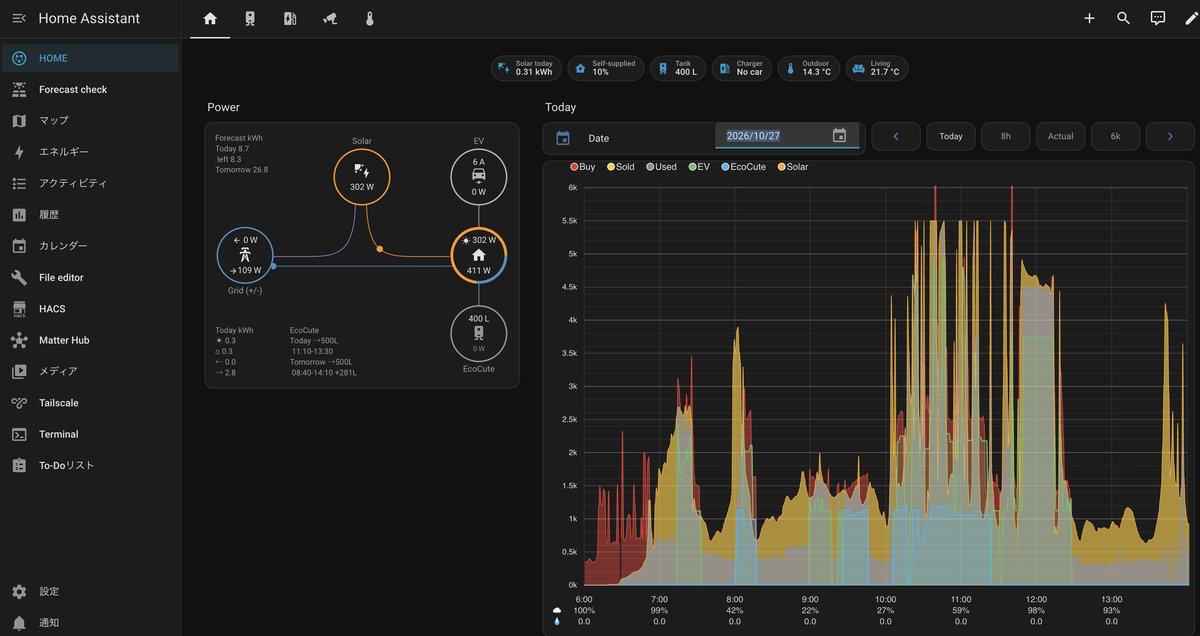
家の電気はラズパイのHome Assistantで見ていて、全館空調もつなげられることが分かりました。そこでClaude Codeにスマホ用の操作パネルを作ってもらい、まとめて変えて1回で送れるようにしました。
ついでに、電気代と太陽光に合わせて設定温度を変える暖房スケジュールも作ったので紹介します。
もくじ
壁のパネルは1つ操作するたびにピッピッと鳴る
普段は、壁についているこのリモコンのところまで来ないと操作できませんでした。
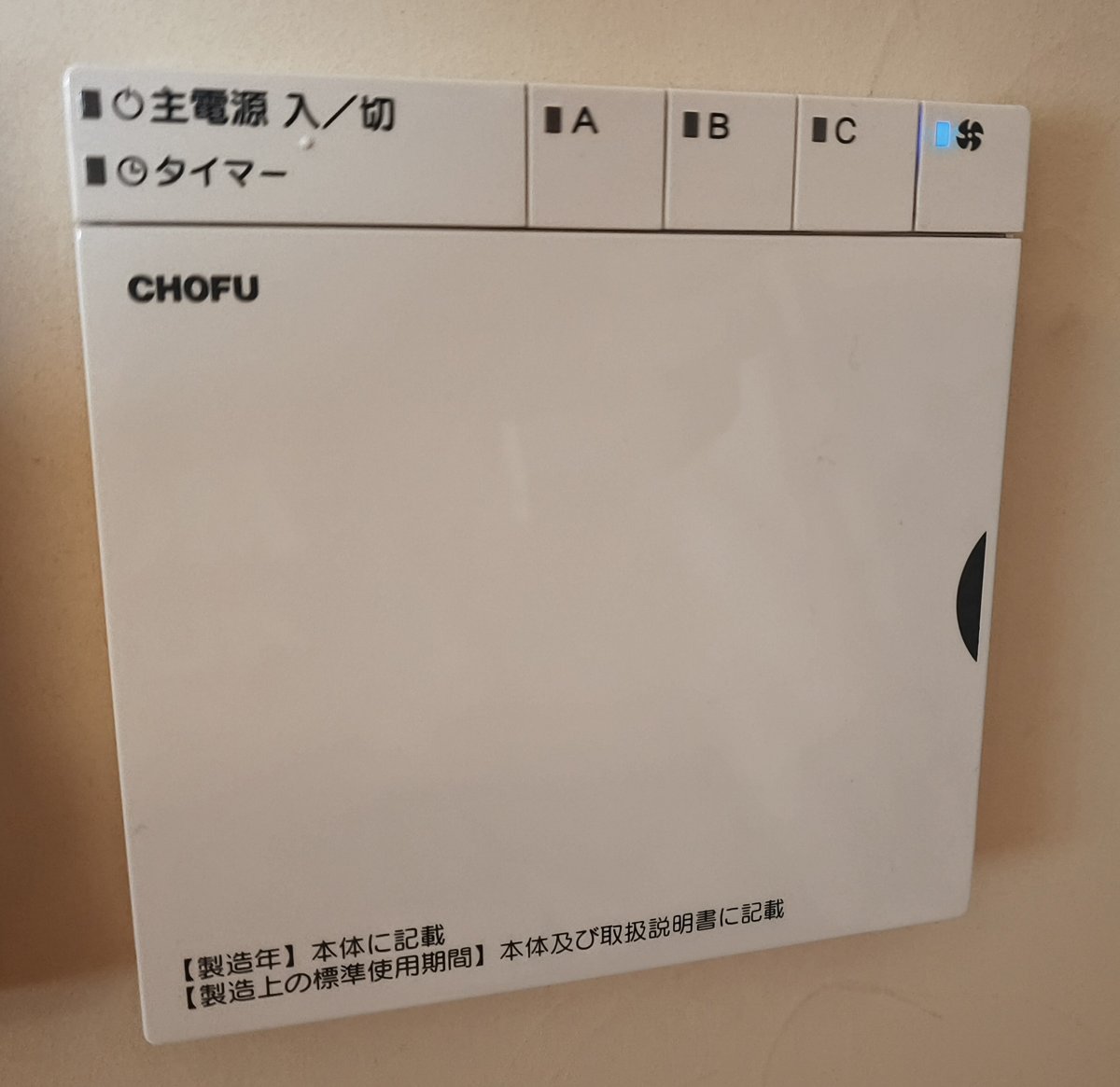
うちの全館空調は、床下(A)・1階(B)・2階(C)の3系統に分かれていて、それぞれ入切と温度と風量を設定します。
壁のパネルだと、1つ操作するたびにピッピッピッピッと操作音が鳴ります。3系統を順番に変えると、そのぶん何度も鳴ります。
全館空調のパネルをスマホに作ってもらった
普段の画面
作ってもらった画面がこれです。Home Assistantの空調のタブに置いています。
系統ごとの入切・設定温度・風量が一目で分かります。
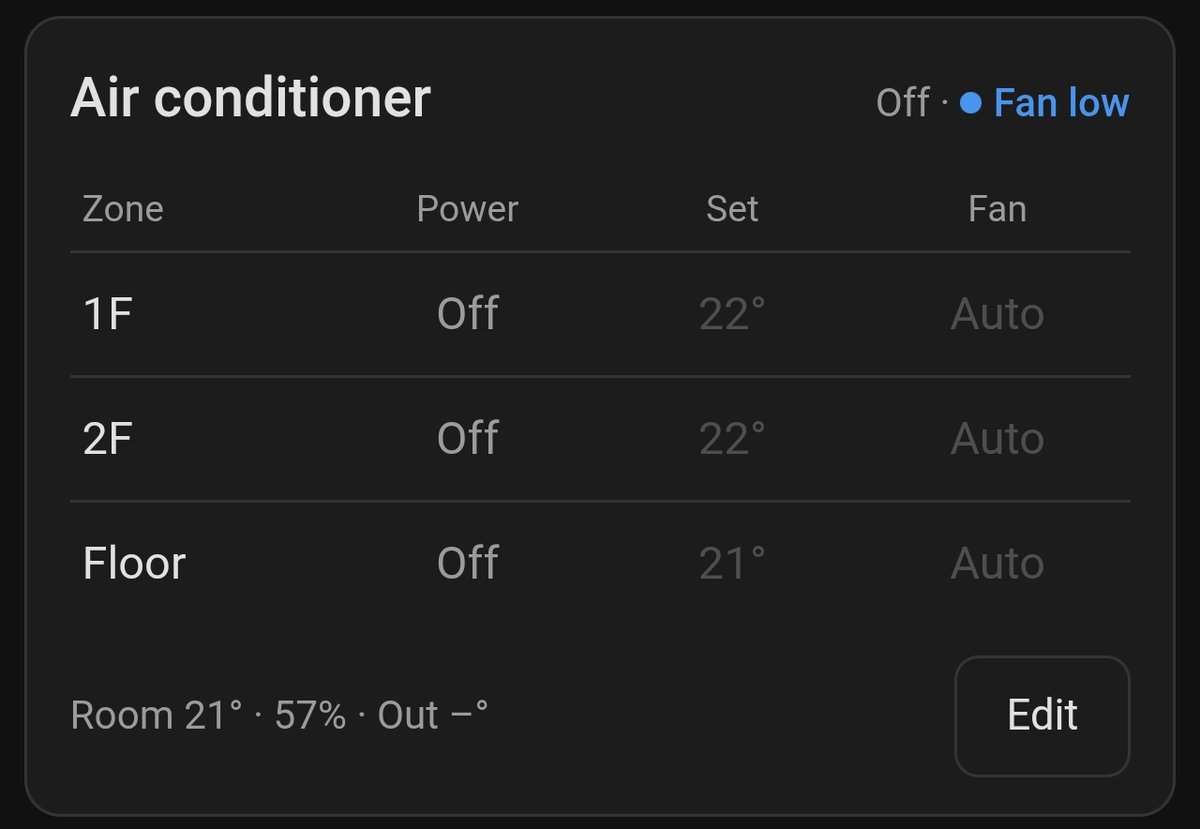
この時は冷暖房を止めて、弱い送風だけを回していました。右上のFan lowがその表示です。
この全館空調は、本体にLANケーブルをつなげられて、エコキュートのときと同じECHONET Liteという規格に対応しています。せっかくの機能を、ようやく本格的に活かせている感じです。
ただ、標準の連携では系統ごとの設定が読めませんでした。そこで、壁のパネルを私が1つずつ操作して、Claude Codeが「いまどの値が変わったか」を調べて、自作の部品を作ってくれました。
コードはAIが全部書いたので、私にはほとんど分かっていません。
複数の変更を1回で送れる
Editを押すと編集画面が開きます。ここで変えた内容は、すぐには全館空調へ送られません。
下の写真は、停止中の全館空調を暖房にして、3系統を全部入れようとしているところです。
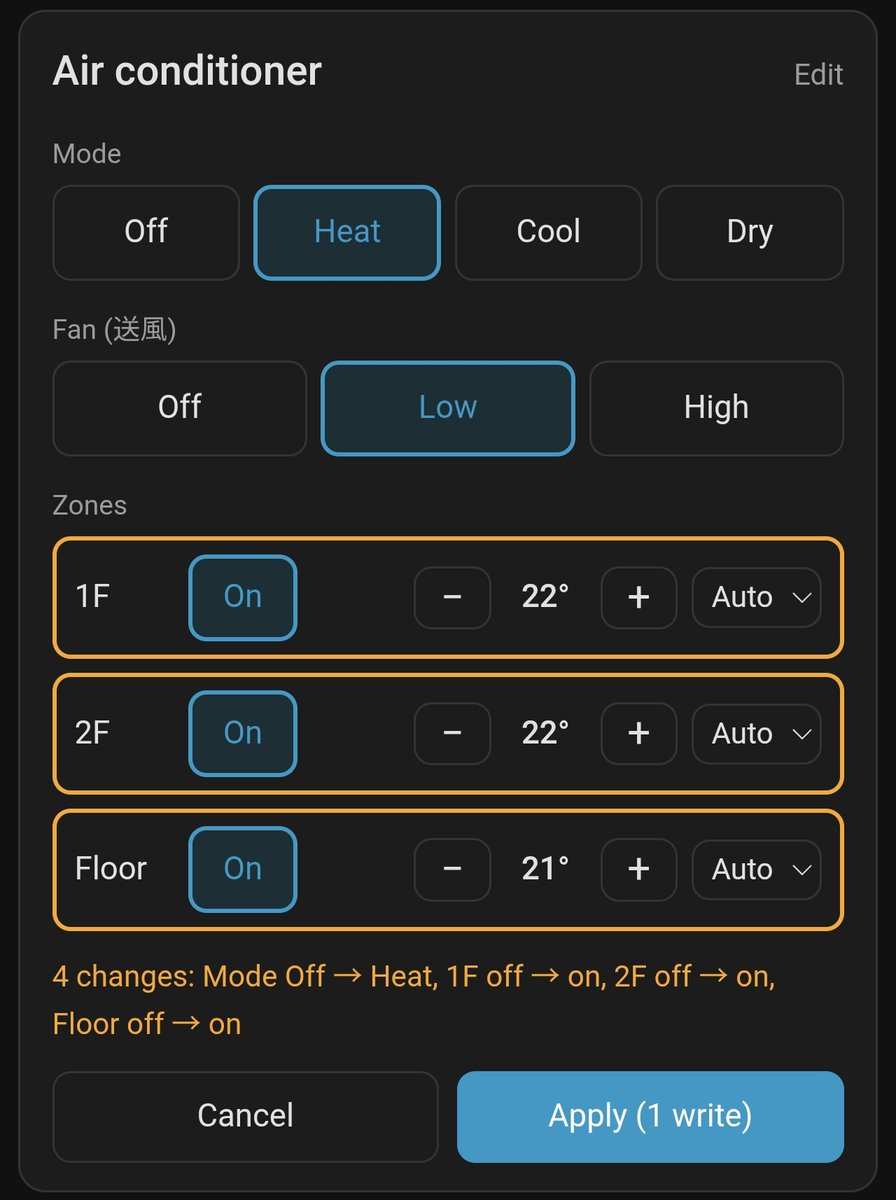
変更点が4つ、オレンジの字で並びます。確認してApplyを押すと、この4つをまとめて1回で送ります。
送るのが1回なので、鳴るのも1回で済みます。これがかなり快適です。
操作できるのは家のネットワークの中か、VPNでつないでいるときだけです。それでも、壁のところまで行かなくてもスマホから操作できるようになりました。
電気代と太陽光に合わせた暖房スケジュール
高い時間は下げて、安い時間と発電がある時間に温める
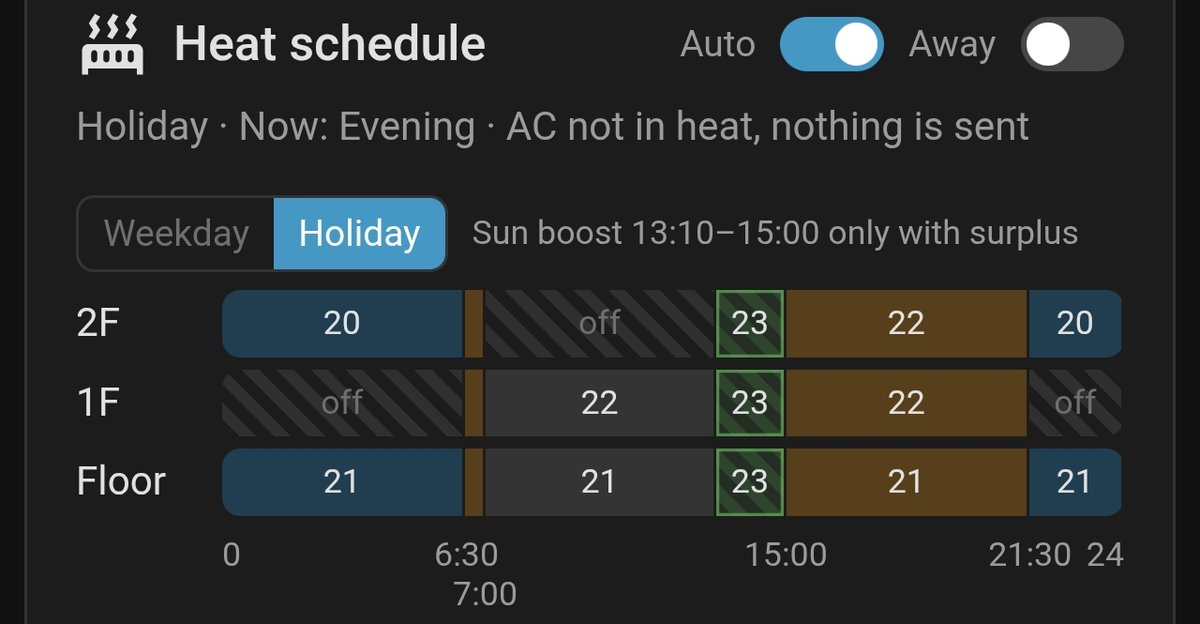
パネルができたので、暖房スケジュールも作ってもらいました。
考え方は、電気が安い時間と太陽光で発電している時間に強めに暖房して、電気が高い時間は設定温度を下げて粘る、というものです。
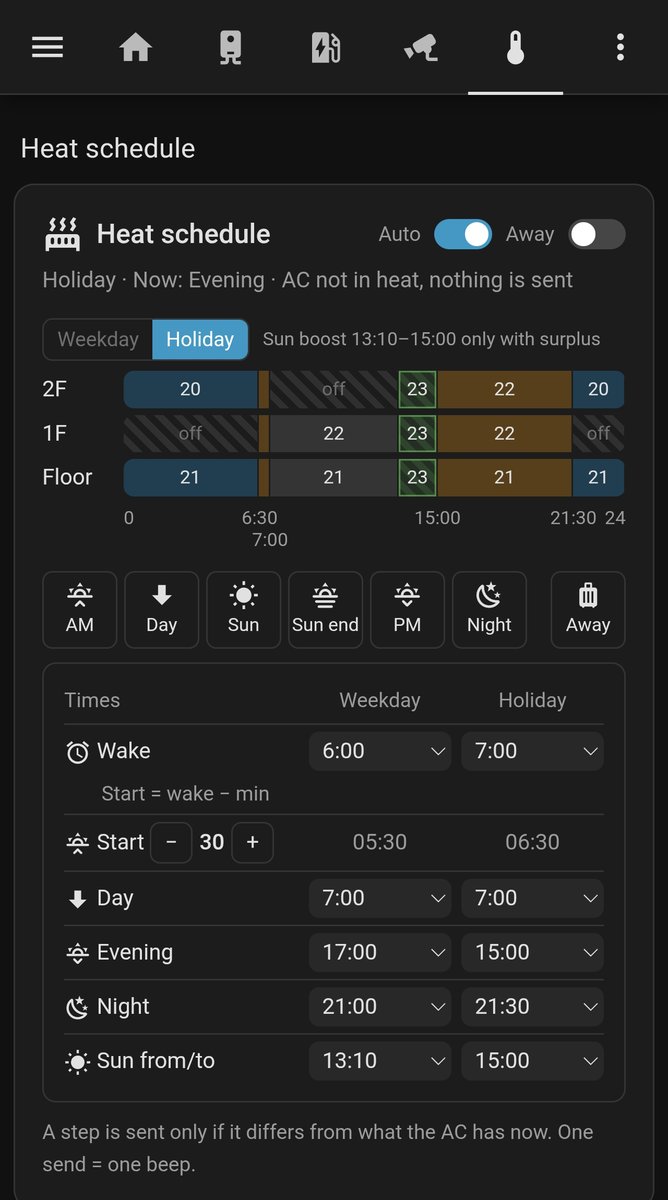
いまの設定はこうです。
| タイミング | 平日 | 休日 | 2階 | 1階 | 床下 |
|---|---|---|---|---|---|
| 朝(起きる30分前) | 5:30 | 6:30 | 暖房を強める | 暖房を強める | 暖房を強める |
| 昼 | 7:00 | 7:00 | 切 | 22℃ | 21℃ |
| 太陽光(余りがあるときだけ) | 13:10 | 13:10 | 23℃ | 23℃ | 23℃ |
| 夕方 | 17:00 | 15:00 | 22℃ | 22℃ | 21℃ |
| 夜 | 21:00 | 21:30 | 20℃ | 切 | 21℃ |
平日の1日の流れ
平日は起きる時間を6時にしていて、その30分前の5時半に温度を上げます。うちは朝7時までが夜の安い電気料金なので、その間に家を温めておきます。
7時からは電気料金が高くなるので、設定温度を少し下げます。
あとは発電が来るまで粘って、13時10分から15時の間に太陽光の余りがあれば、3系統とも23℃に上げます。余りがなければ上げません。
そのあとは昼の高い電気料金が終わるまで粘り、平日は17時に切り替わったら少し上げて、夜に向けて準備します。
休日は、起きる時間を7時にしているので6時半から温めます。
不在のときは弱めにして帰る前に戻す
もう1つ、家を空けるときの設定も作りました。赤枠の右上のスイッチと、下のAwayのボタン、帰る時間を入れるReturnの欄です。
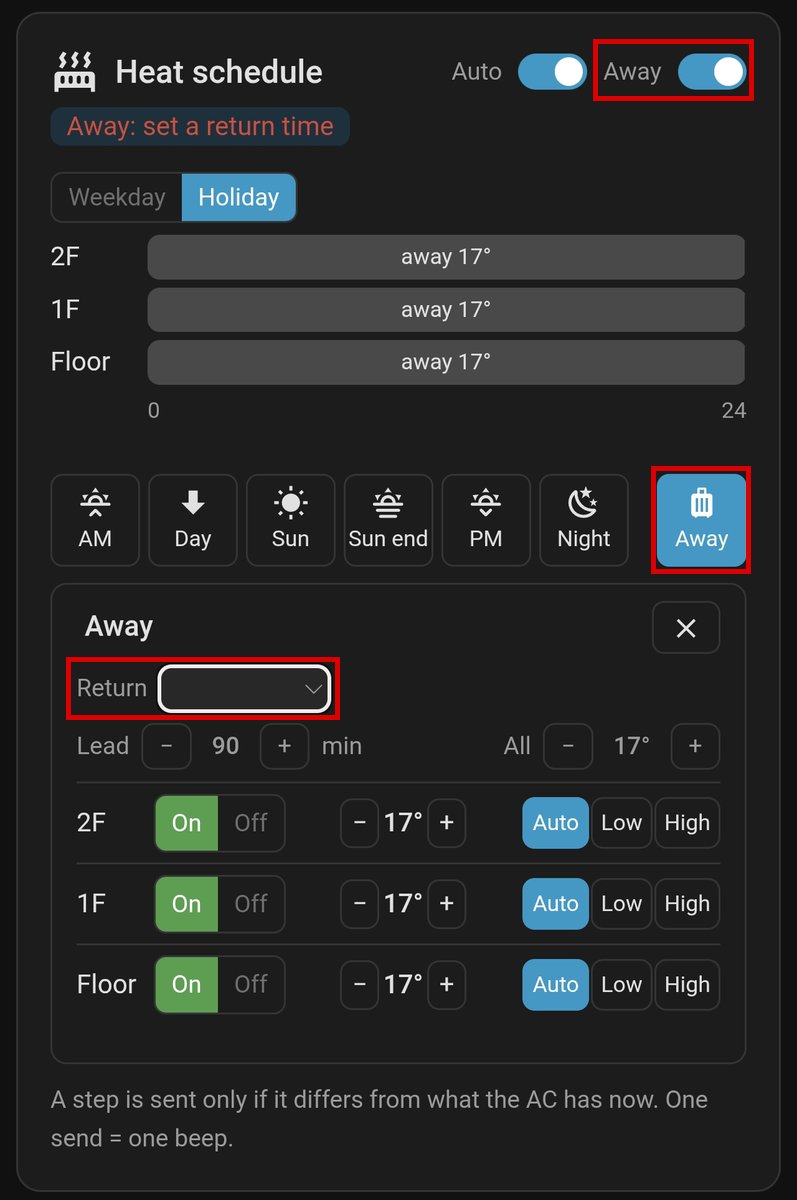
不在の間は家全体の暖房を少し弱めにしておきます。うちは3系統とも17℃にしています。
Returnの欄を押すと日時の入力画面が開くので、帰る日時を入れます。
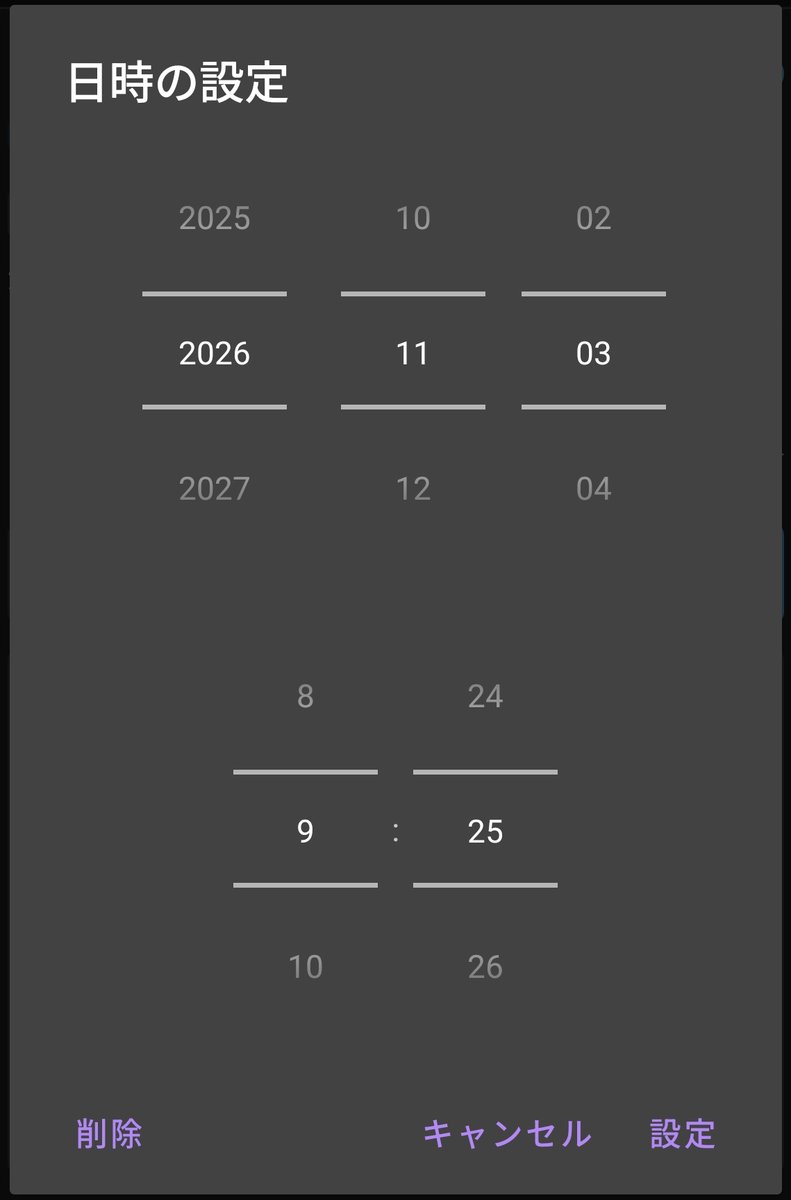
Leadを90分にしているので、帰る時間の90分前に暖房が戻るようにしています。
暖房のときだけ、違う系統だけ送る
スケジュールは、暖房で運転しているときだけ動きます。冷房や送風のときは何も送りません。
送るのも、今の設定と違う系統があるときだけです。同じならそもそも送らないので、余計に鳴りません。
ただ、作ったのが暖房を本格的に使う前なので、暖房中に時間どおり切り替わるところや、不在の設定で暖房が戻るところはまだ確認できていません。
これから冬になるので、いまは暖房の設定だけとりあえず作りました。暑い時期になれば、冷房の設定も同じように長期不在のときの設定まで作れそうなので、またその時に考えようと思います。
まとめ
壁のパネルしかなかった全館空調を、スマホからまとめて操作できるようになりました。複数の変更を1回で送れるので、ピッピッと何度も鳴らなくて済みます。
パネルもスケジュールも作ったのはClaude Codeです。一旦作ってもらって、出来上がったものを見て、ちょっと違和感があるところを微調整してもらう修正を何回もお願いしました。中身のプログラムは、いま読んでもよく分かりません。
暖房を使い始めて変化があるようなら、また記事にしようと思います。
Home Assistantを動かしているラズパイの話はこちらです。