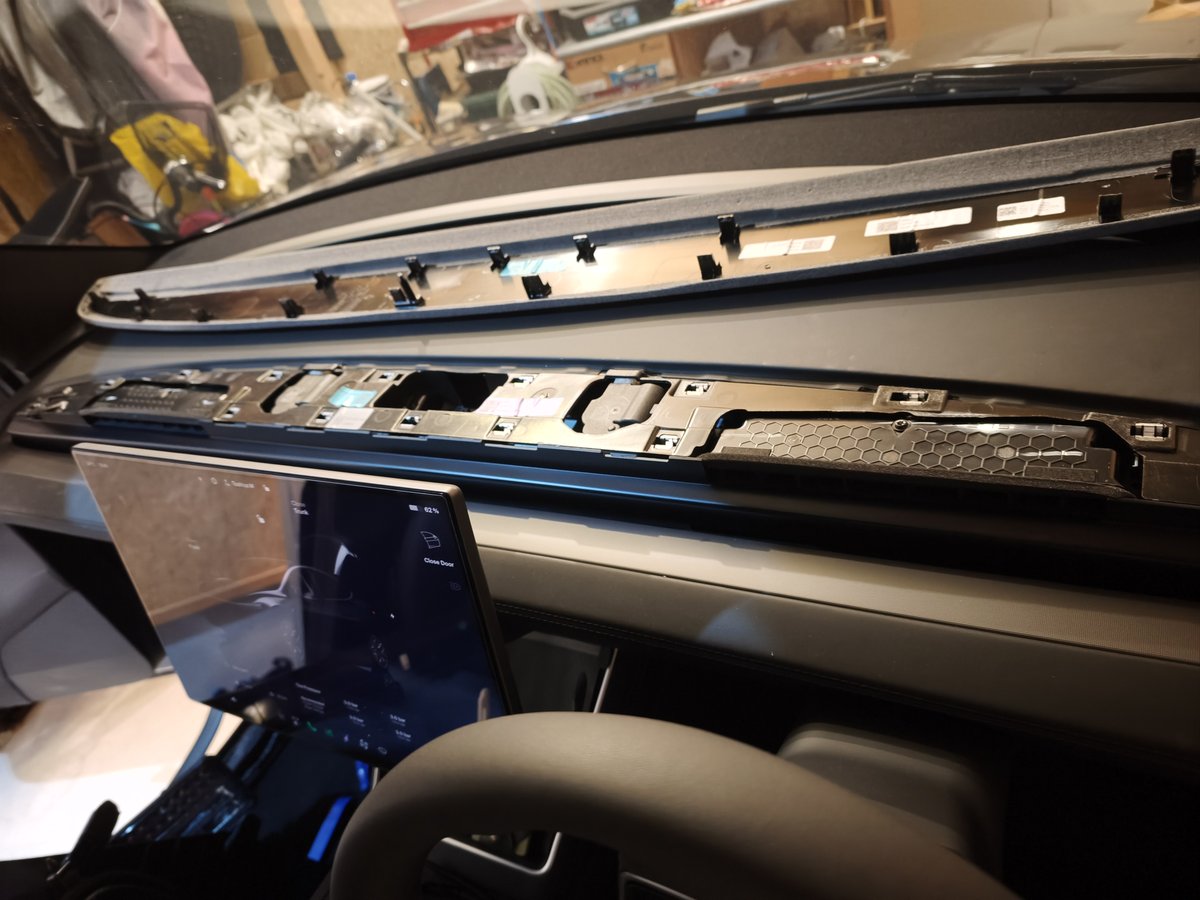
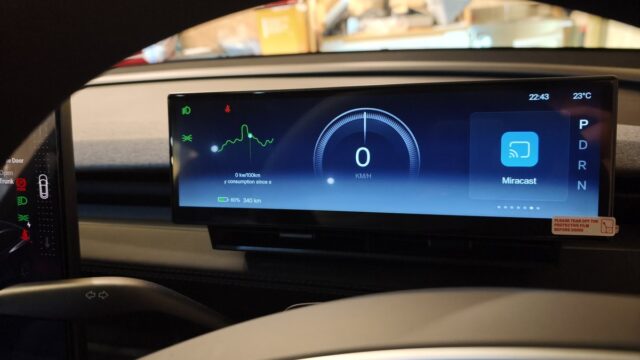
モデルYLのハンドルの奥に、アリエクの10.88インチのメーターディスプレイを付けました。
付けた時点では速度や残量が出ることしか確認できていなかったので、何度か乗って、メーターディスプレイで実際にできることを見てみました。
取り付けの手順と、途中でABSのエラーが出た話は前の記事に書いています。
もくじ
メーターディスプレイで見られる走行中の情報
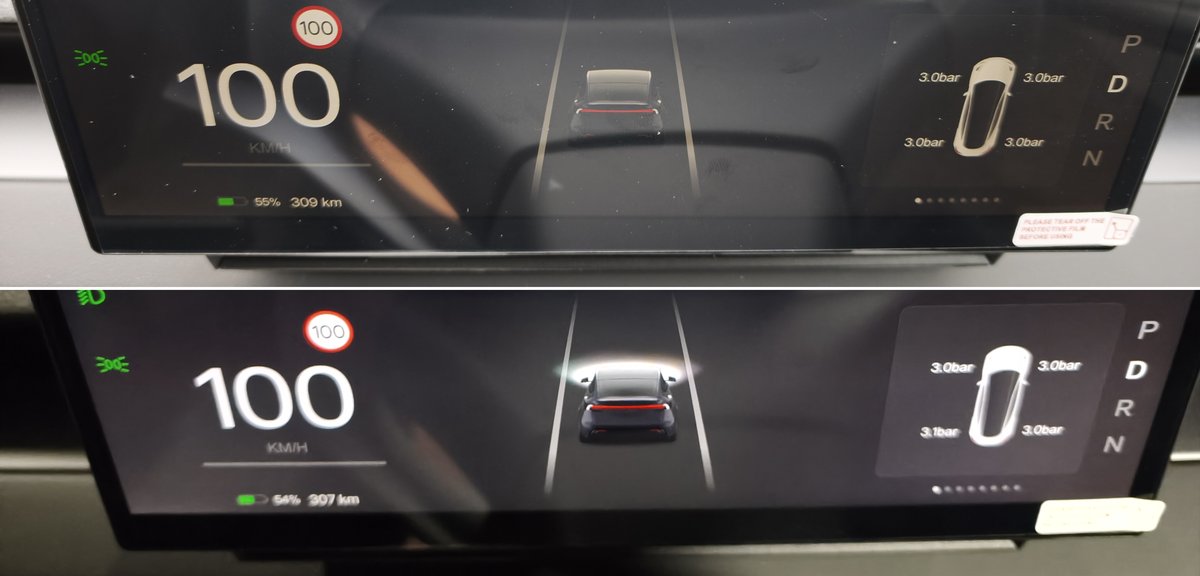
速度と制限速度が目の前に出る
一番よかったのは、速度がハンドルの奥に出ることです。
モデルYLは中央の画面で速度を見ます。それが目の前で見られるのは結構いいです。
速度の横には、制限速度の標識も出ます。上の写真は高速道路で、100の標識が出ています。
電池残量と航続距離が同時に出る
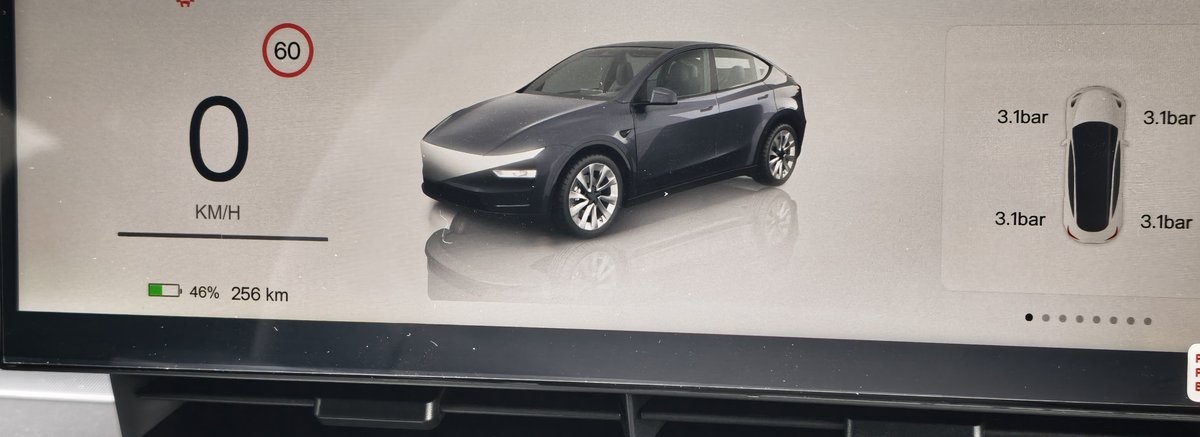
画面の左下には、電池残量の%と航続距離のkmが並んで出ます。
意外とこれがいいです。残り何%かと、あと何km走れるかを一度に見られます。
空気圧は走り出すとすぐ出る
右側にはクルマの絵と、4本のタイヤの空気圧が出ます。
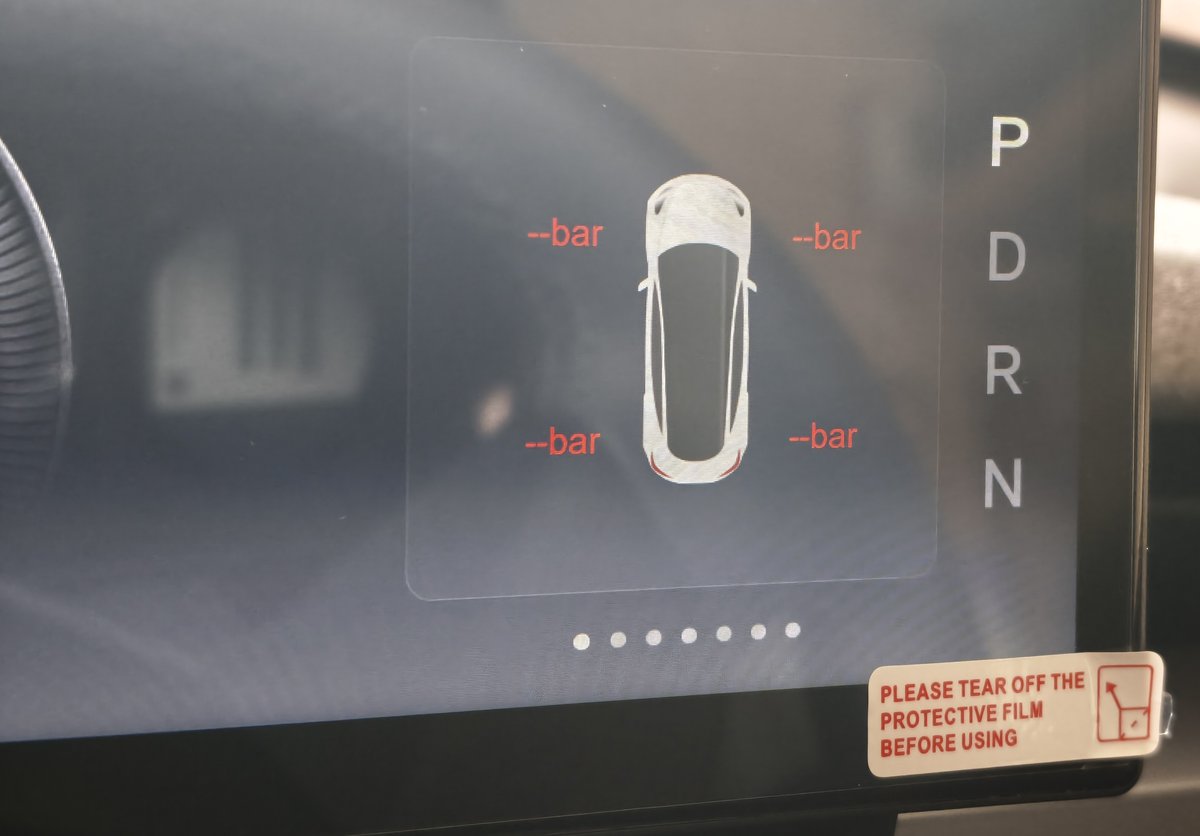
起動した直後は、空気圧が「–bar」のままです。車が少し動くとすぐに値が入ります。
結構毎回この表示になるので、起動のたびにリセットされているのかもしれません。
死角の車とウインカーの表示
死角に車がいると端がオレンジに光る
斜め後ろの死角に車がいると、画面の端がオレンジ色に光ります。
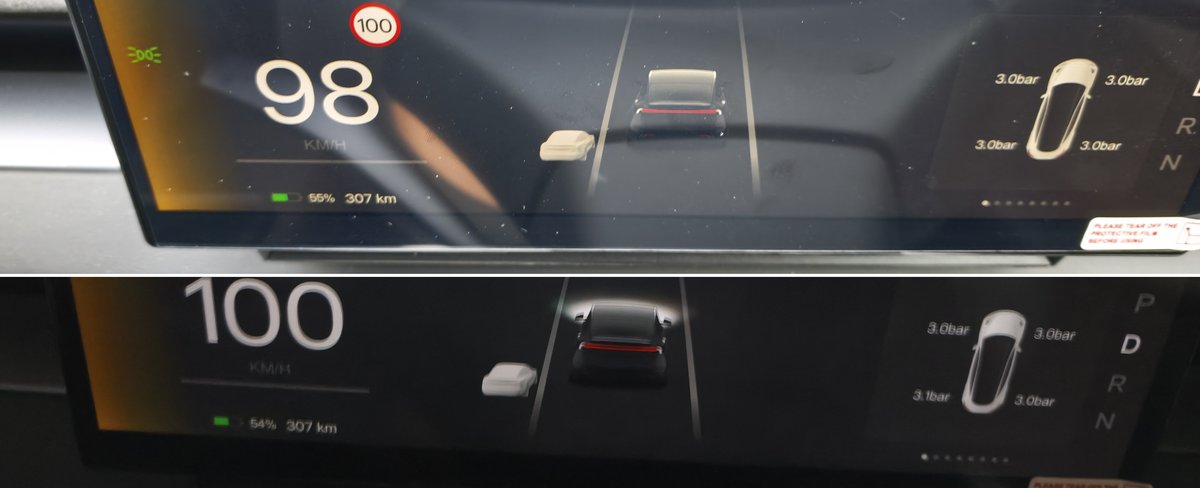
上の2枚は、左の車線に車がいたときです。左端がオレンジになって、クルマの絵の横にも車が出ています。
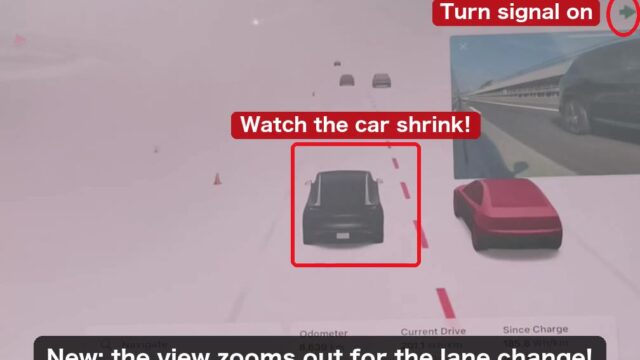
その状態でウインカーを出すと、オレンジだったところが赤くなって警告してくれます。
モデルYLは車線変更のときに中央の画面がズームアウトして周りを見せてくれますが、こちらはハンドルの奥で色で知らせてくれます。
ウインカーの向きも表示される
ウインカーを出すと、画面に緑の矢印が出ます。
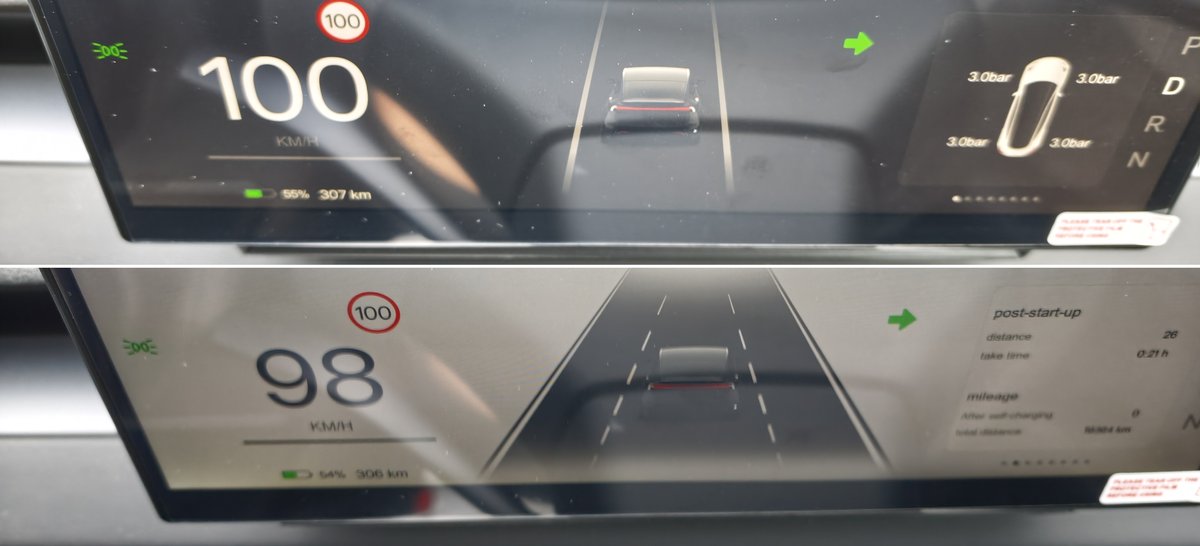
下の写真のレイアウトでは、右側に起動してからの走行距離なども出ています。
画面のレイアウトは何種類か切り替えられる
レイアウトは何種類か用意されていて、切り替えられます。
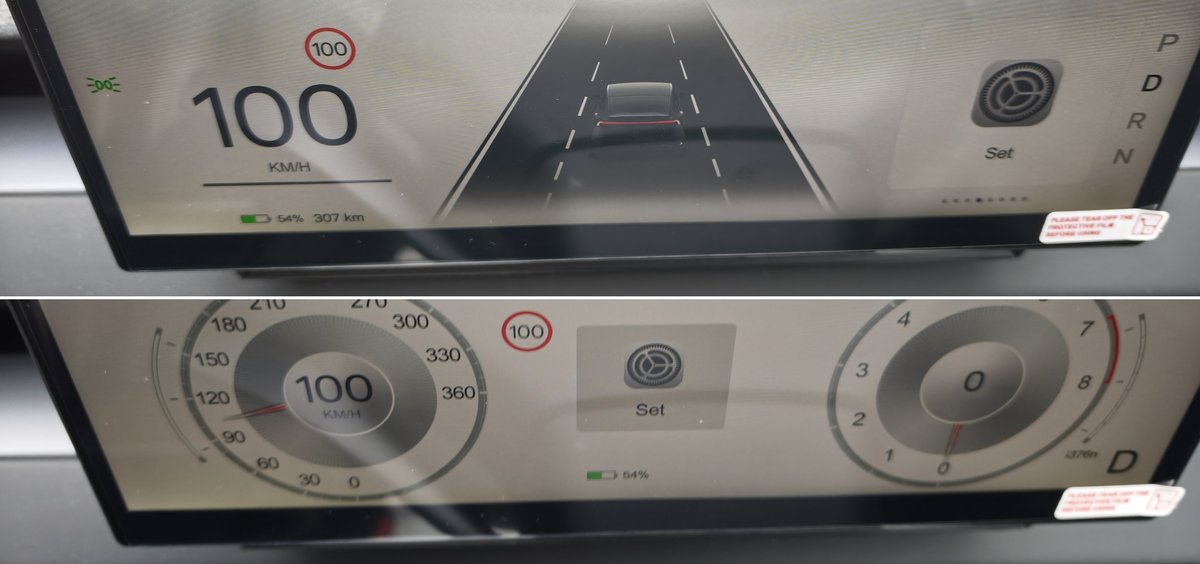
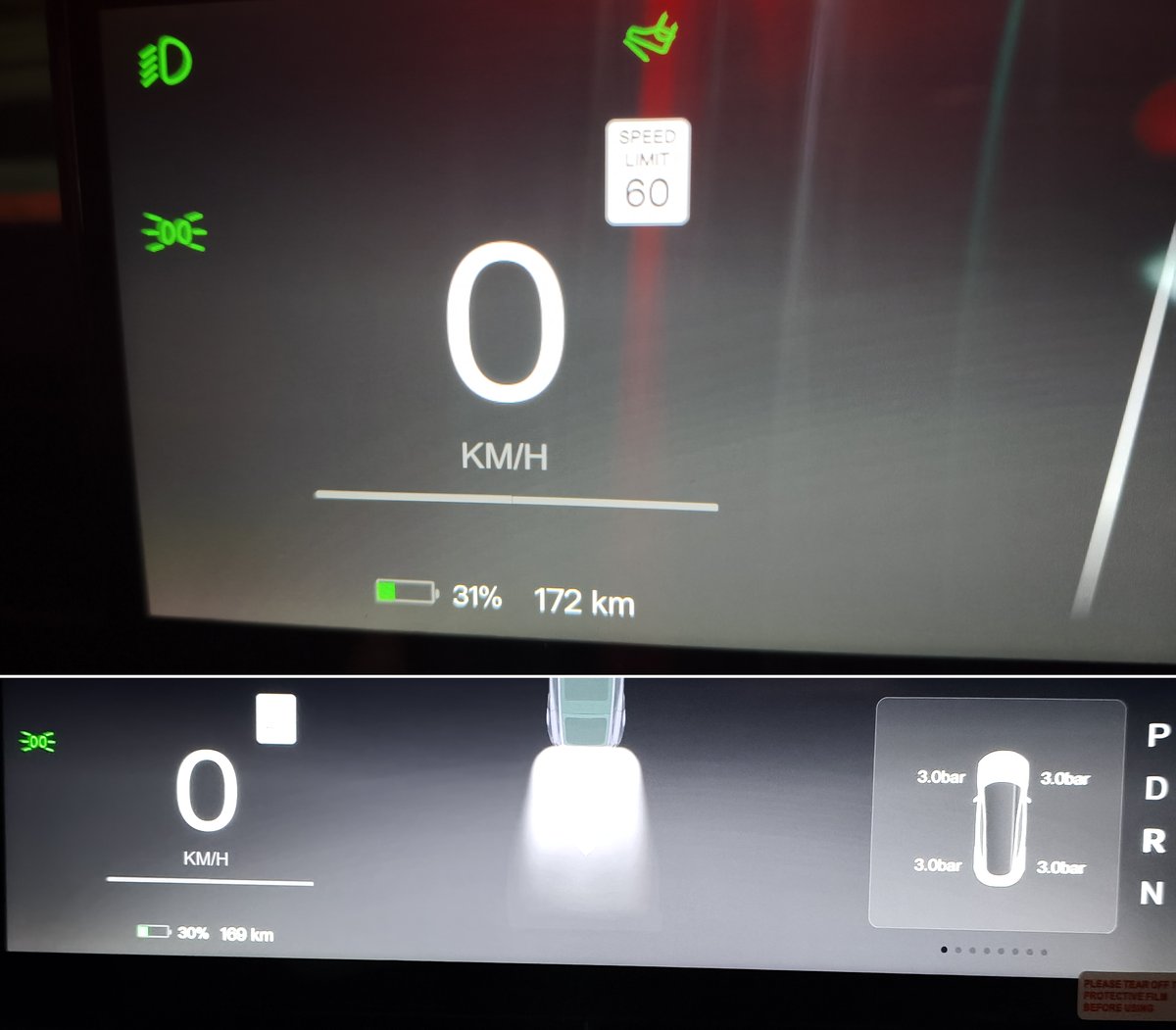
上は前の道路を大きく出すレイアウト、下はアナログメーター風のレイアウトです。
停車すると、クルマの画像が大きく出ます。
夜はライトの点灯も表示されます。
Android Autoでナビと音楽を出しながらメーターも見られる
スマホとAndroid Autoでつなぐと、左側に地図や音楽、右側にメーターという表示もできます。
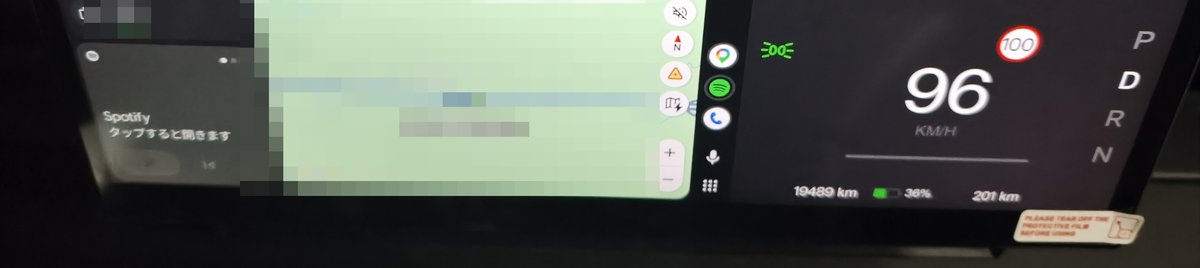
GoogleのナビもAndroid Autoで使えそうです。
高速道路はモデルYLのナビ、下道はAndroid AutoのGoogleナビ、と分けて設定するのもありかもしれません。
充電中の表示とクイック設定
充電ケーブルをつなぐと、クルマと充電器の絵が出ます。
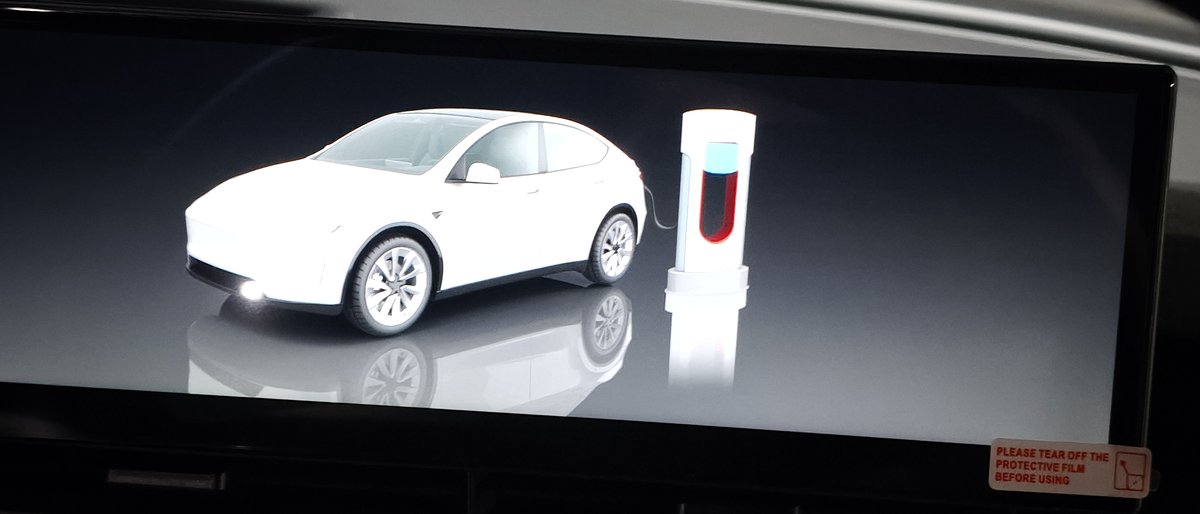
充電器はV3スーパーチャージャーの絵になっていました。ほかの充電器だとどうなるかはまだわかりません。
画面を下にスワイプすると、クイック設定が出ます。
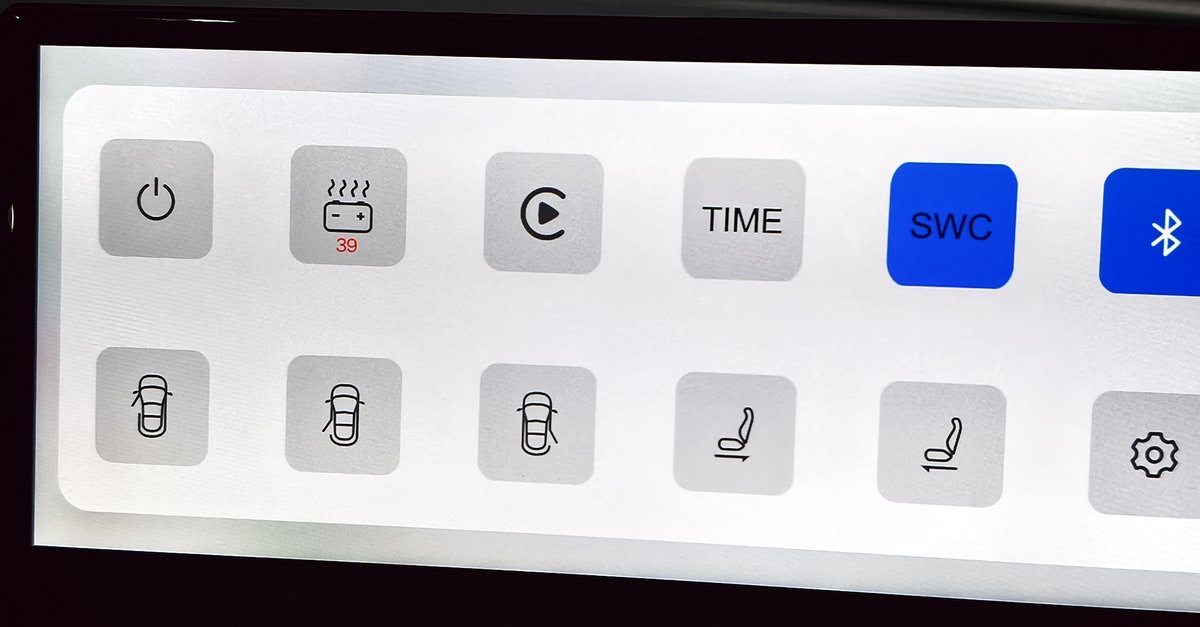
左から2つ目はバッテリー温度です。このときは39と出ていて、充電した直後だったので高めでした。
SWCはハンドルスイッチの割り当てのようですが、ここはまだよくわかっていません。
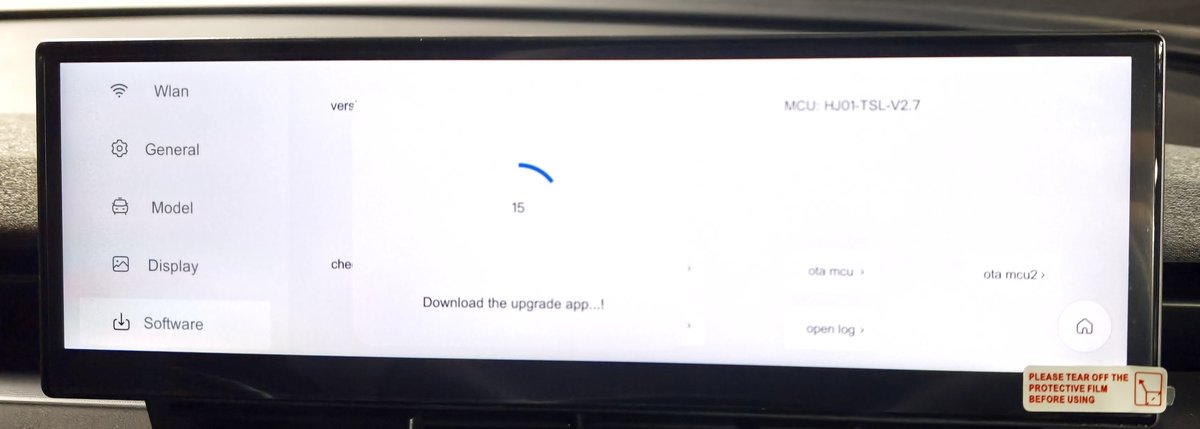
設定画面にはWi-Fi、表示、ソフトウェアなどの項目があり、ここからソフトウェアの更新もできます。
まとめ
モデルYLに付けたアリエクのメーターディスプレイで、実際に表示されたものをまとめました。
- 速度と制限速度がハンドルの奥に出る
- 電池残量の%と航続距離が同時に出る
- 空気圧は起動直後は–barで、少し走るとすぐ出る
- 死角に車がいると端がオレンジ、ウインカーを出すと赤になる
- Android Autoで地図と音楽を出しながらメーターも見られる
- 充電ケーブルをつなぐと充電器の絵が出る
特に、速度が目の前に出るのと、残量と航続距離が同時に出るのがよかったです。
SWCの割り当てやほかの充電器での表示など、わかったことがあれば記事にしようと思います。
買うときは、少しでも画面が大きいものをと思って10.88インチを選びました。
ただ使ってみると、速度と電池残量を見るのがメインなら、画面の大きさはそこまで重要ではないなと思いました。
買う前に見比べていた5つのメーターディスプレイは、こちらにまとめています。
テスラを買うなら紹介リンクをどうぞ
リンク経由で注文すると、購入したかたに特典が適用されます。私への連絡は不要です。
※注文を確定する前に、特典が適用されているかご確認ください。
紹介リンクについて詳しくはこちら