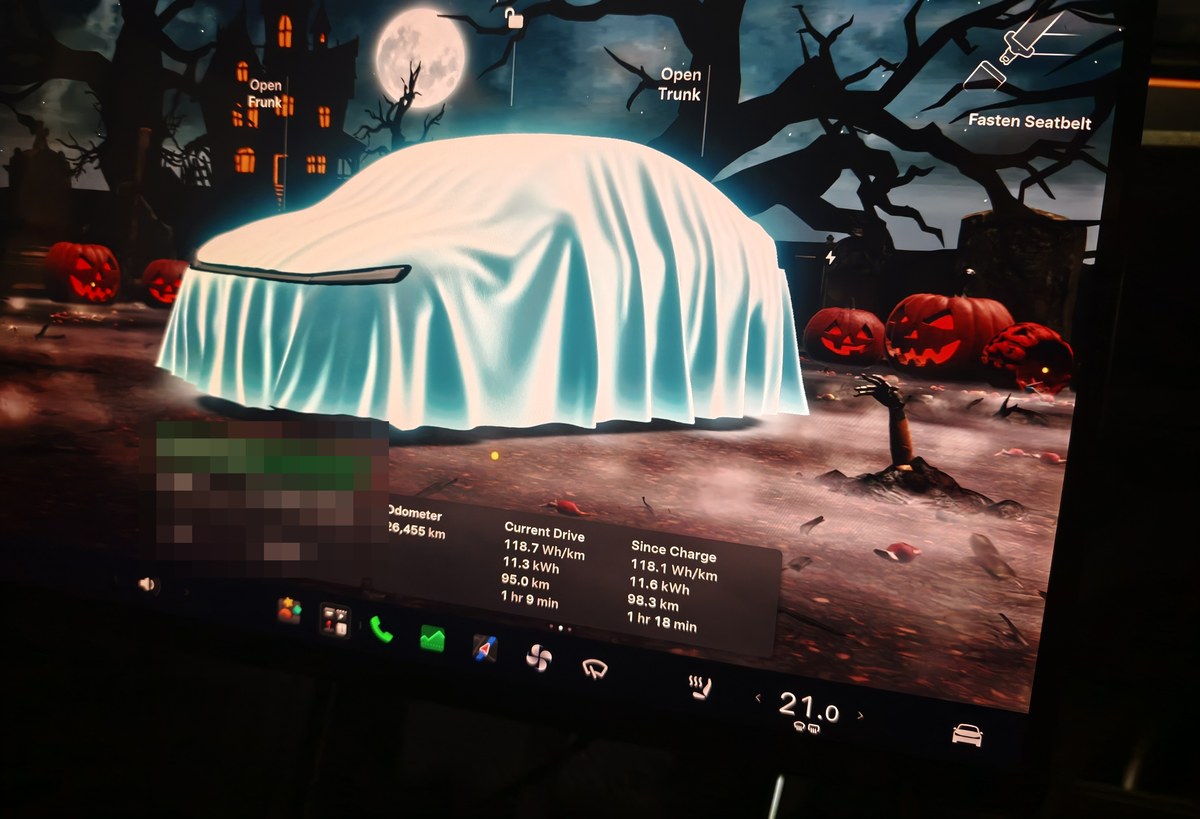
モデルYLのハンドルの奥に、アリエクで買った10.88インチのメーターディスプレイを付けています。
速度や残量の表示、Android Autoは前の記事で書きましたが、スマホの画面をそのまま映すミラーリングはまだ試していませんでした。
やってみたらYouTubeまで映せたのと、ATTO 3用に買ったAIボックスもつないでみたので、どこまで使えたかを書いておきます。
もくじ
メーターディスプレイのアプリ画面
メーターディスプレイのアプリ画面には、Miracast、CarPlay、A-Auto(Android Auto)などのアイコンが並んでいます。
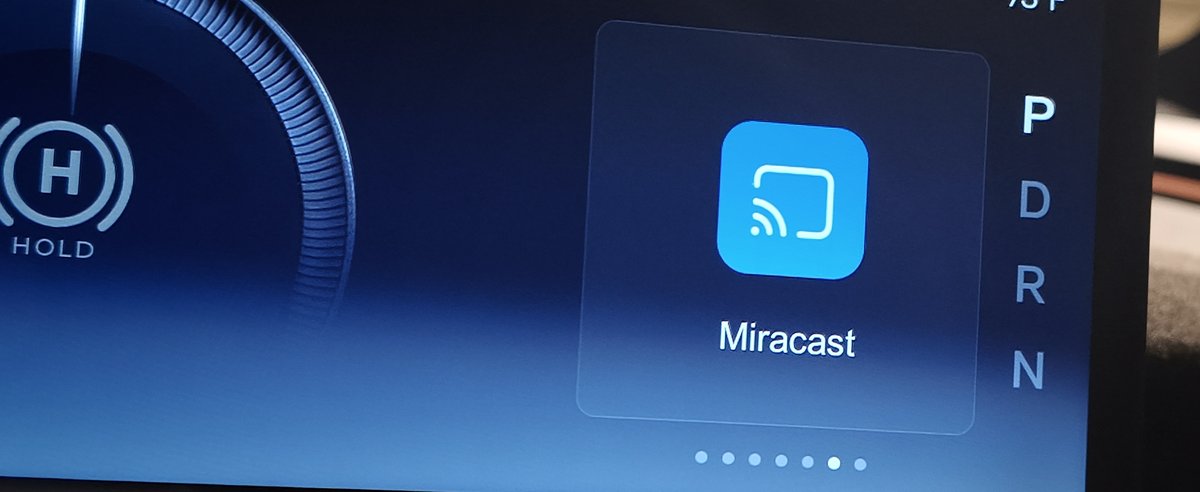
Androidのスマホの画面を映すときはMiracastを使います。
AirPlayのアイコンもありますが、iPhoneを持っていないので試せていません。
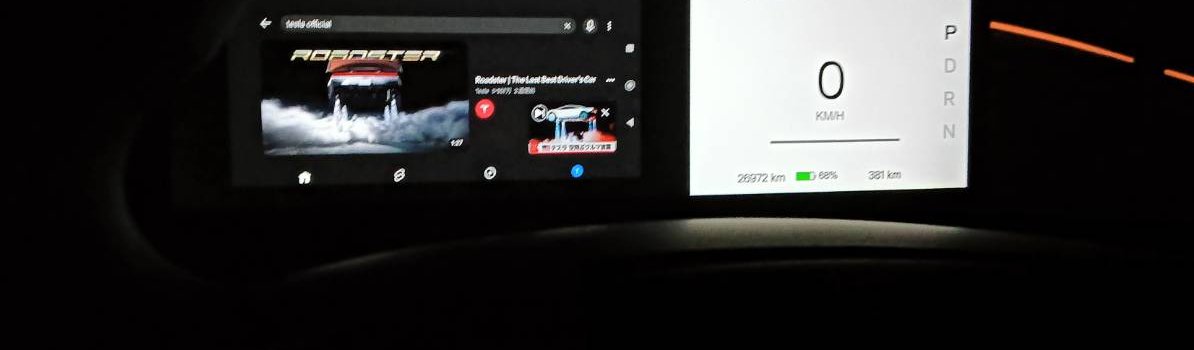
Androidの画面ミラーリングでYouTubeも映せた
スマホのキャストから「lylink」を選ぶ
Miracastを開くと、接続の案内が出ます。
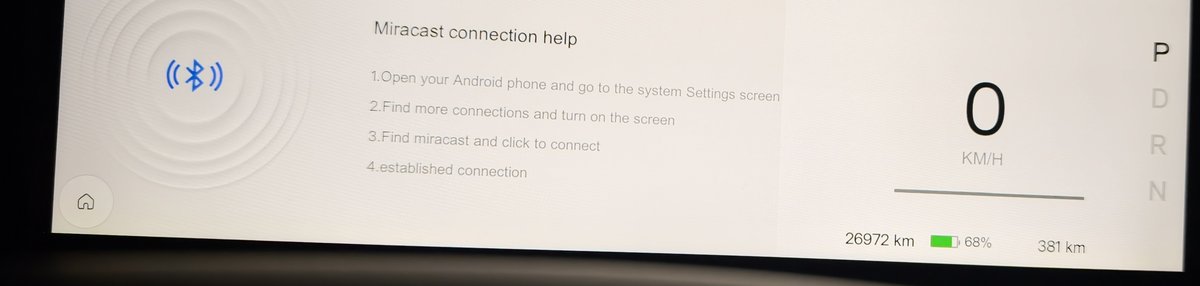
スマホのキャストを開くと、デバイスの一覧に「lylink_」で始まる名前が出てくるので、それを選びます。
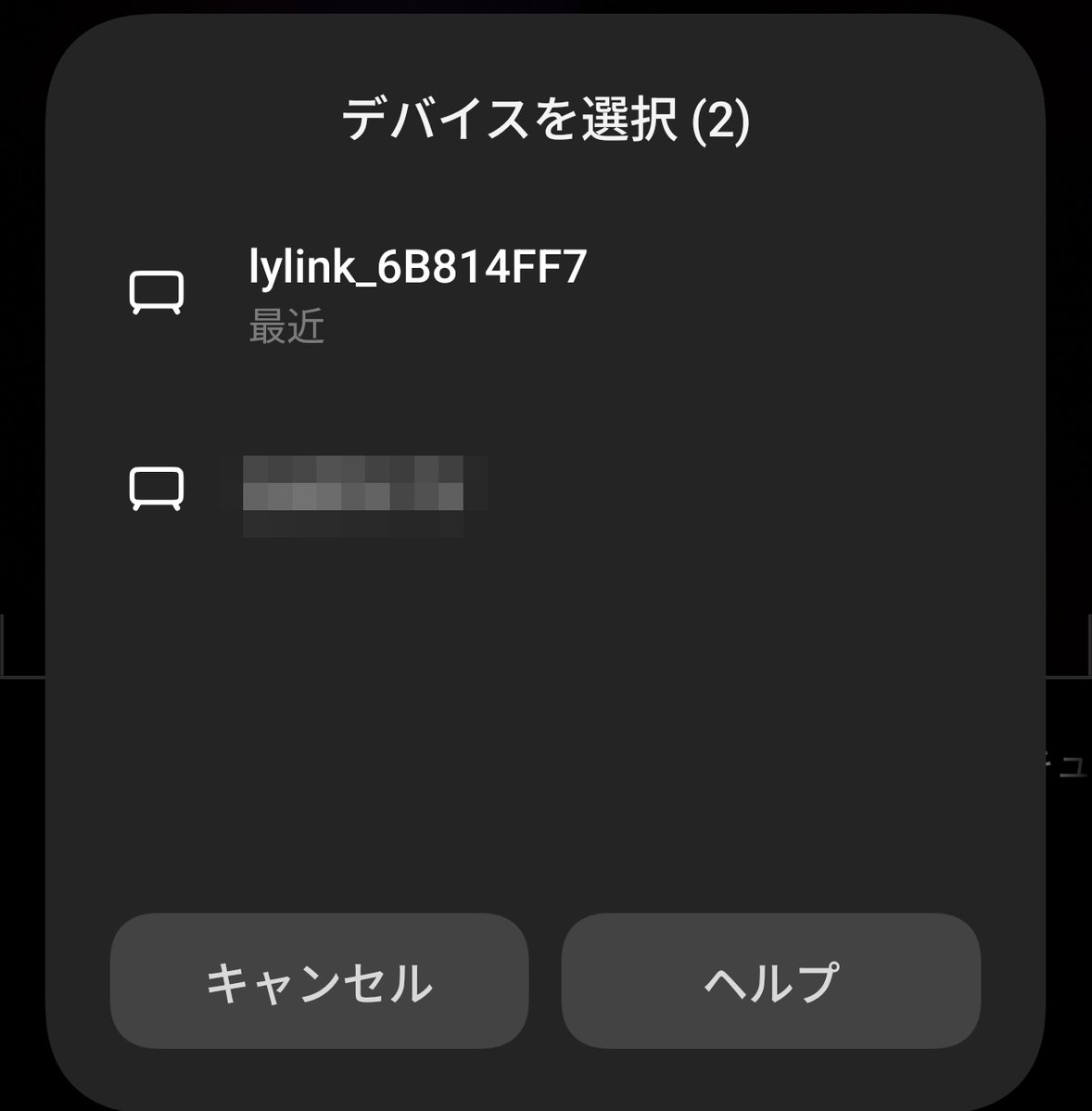
1回目は接続してもなぜか途中で消えてしまって、できないのかなと思いました。
ところが、もう1回同じことをやるとつながりました。最初はこれに気づかなかったので、1回で諦めないほうがよさそうです。
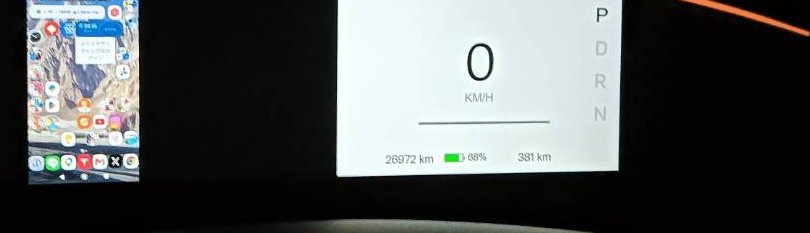
つながると、メーターの左側にスマホの画面がそのまま出ます。右側の速度表示はそのままです。
YouTubeを横画面で再生できる
YouTubeを開いて横画面で再生すると、左側いっぱいに動画が出ます。
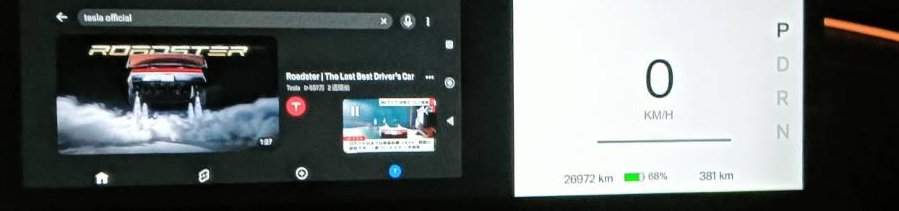
正直ここまで普通に映るとは思っていませんでした。
もちろん運転中にじっと見るものではないので、使うなら停車中や充電の待ち時間かなと思います。
ミラーリング中はテザリングが使えない
ミラーリングはWi-Fiの接続を使うので、そのあいだスマホからWi-Fiのテザリングが同時にできません。
テザリングでモデルYLの本体をネットにつなぐ用事があると、そっちが使えなくなるのはちょっと難点かもしれません。
まあ、基本的にはそういう用事はないので、自分の使い方だと大丈夫そうです。
ATTO 3用のAIボックスもつないでみた
有線CarPlayにつなぐとAndroidとして動く
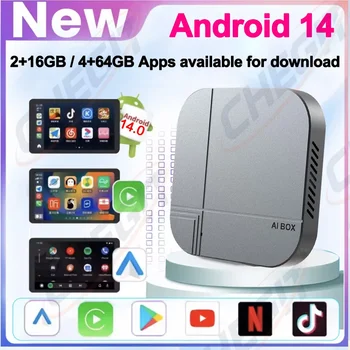
AIボックスは、有線CarPlayの端子につなぐとAndroidのOSとして使える箱です。
ATTO 3用に買ったものですが、メーターディスプレイのCarPlayにもつないでみました。
ちゃんと認識して、Androidの画面が出ました。
タッチパネルでは操作できなかった
ところが、メーターディスプレイのタッチパネルではまったく操作できませんでした。
ATTO 3の画面だとタッチで操作できていたので、ここはメーターディスプレイ側との相性なのかもしれません。
AIボックスにマウスをつないだら操作はできましたが、運転席でマウスを動かすのはちょっと現実的じゃないですね。
それに、このAIボックスはATTO 3で使っていても動きがもっさりしていて、あまりおすすめはできないものでした。
これをやるくらいなら、スマホのミラーリングで映したほうがいいと思います。
ただ、これならメーターディスプレイでもいけるかもと思っているAIボックスもあるので、今度買って試してみるかもしれません。
まとめ
メーターディスプレイのMiracastを使うと、Androidのスマホの画面をそのまま映せて、YouTubeも再生できました。1回目で消えても、もう1回やるとつながります。
ミラーリング中はスマホのテザリングが使えないので、モデルYLをテザリングでつなぐ用事があるときだけ注意が必要です。
AIボックスは有線CarPlayにつなぐとAndroidとして起動しましたが、タッチで操作できないので事実上使えませんでした。
運転中に見るものではないですが、充電の待ち時間などに動画を流すくらいならミラーリングで十分そうです。
メーターディスプレイの取り付けと、速度や死角表示などの基本の表示は前の記事に書いています。
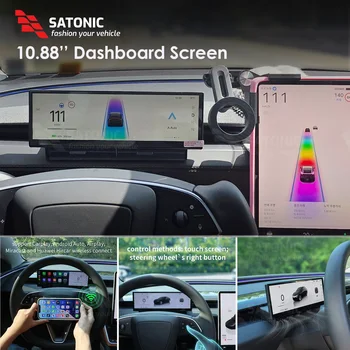
うちで付けているものとは別の商品ですが、似たメーターディスプレイがかなり安くなっていて、11月1日に見たときは4万円を切っていました。
テスラを買うなら紹介リンクをどうぞ
リンク経由で注文すると、購入したかたに特典が適用されます。私への連絡は不要です。
※注文を確定する前に、特典が適用されているかご確認ください。
紹介リンクについて詳しくはこちら